
イベント当日の受付のしかたを、画面のキャプチャ付きで説明します。受付は、スマートフォン・タブレットでも、PC(QRコードリーダー)でも行えます。QRコードを忘れたゲストには、手動で受付できます。
操作は、イベントの管理画面(https://event.app.receptionist.jp)から行います。ご利用の流れの全体は、基本操作ガイドをご覧ください。
画像をクリックすると、拡大して表示されます。
当日の受付の前に
- 受付できる日:イベントの開催日であれば、受付開始時間や開催時間の前後でも、受付できます。
- 事前のテスト:受付の動作を試すときは、イベントの開催日を、テストを行う日に設定してください。
- 受付用の端末:受付担当者のスマートフォン・タブレット、またはPC(QRコードリーダーを接続)を用意します。
- 複数の端末で受付する:1つのアカウントで、複数の端末にログインできます。受付の窓口を増やすときは、複数の端末で同じ操作をしてください。
1. スマートフォン・タブレットでQR受付する
ログインして、ゲスト一覧を開く
受付担当者のスマートフォンで、招待レセプションにログインします。イベント一覧から該当のイベントを開くと、ゲスト一覧が表示されます。
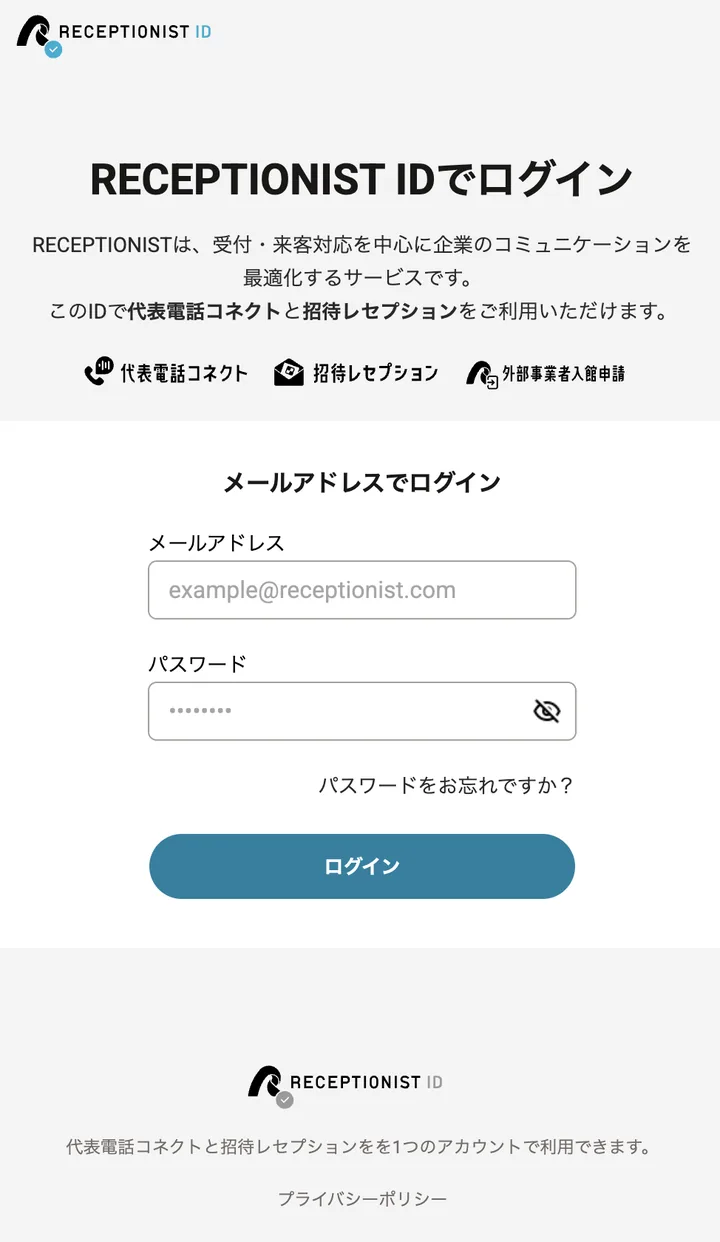
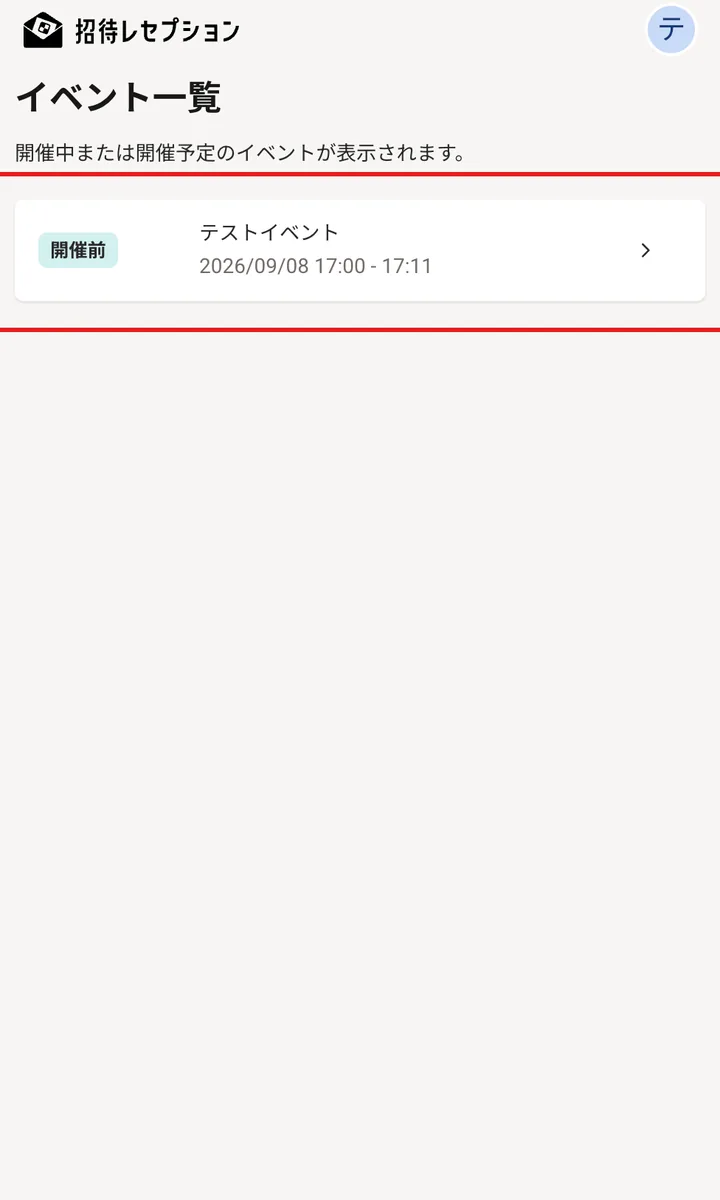
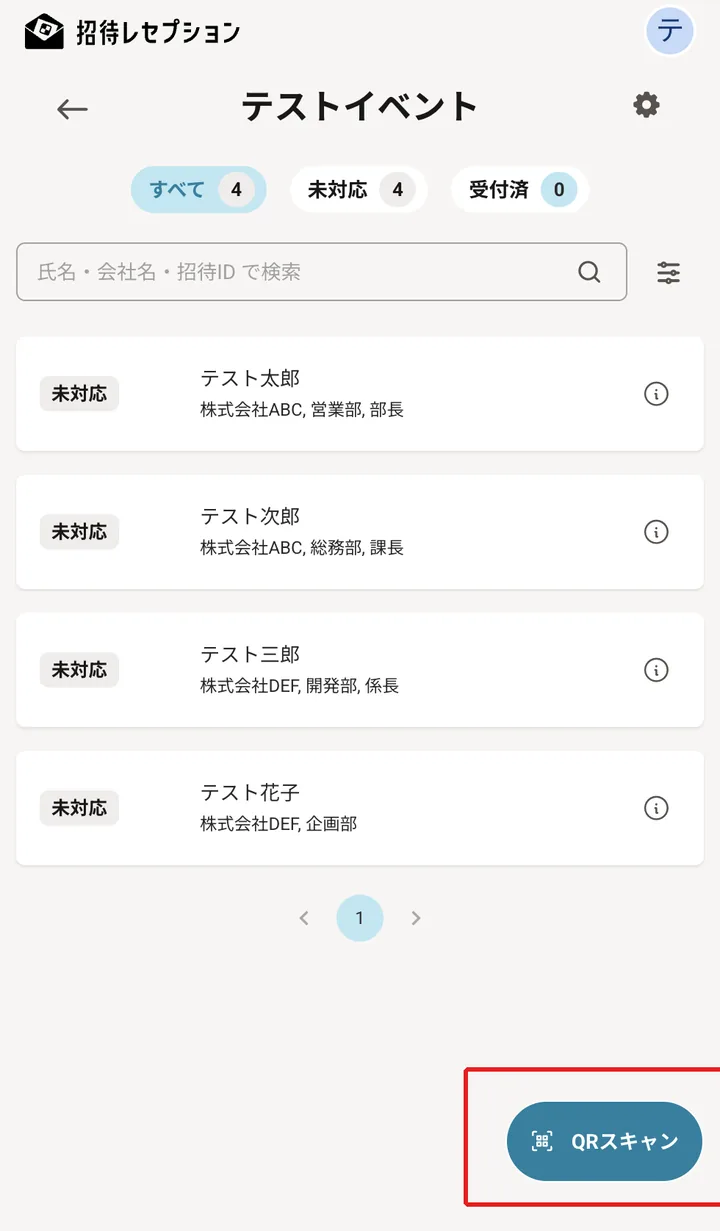
ゲスト一覧の右下にある「QRスキャン」ボタンを押すと、受付モード(QR読み込みモード)に切り替わります。
QRコードを読み取る
はじめて「QRスキャン」を押したときだけ、カメラへのアクセスの確認画面が出ます。「許可」を押して、カメラを起動してください。ゲストのQRコードを読み取ると、受付が完了します。
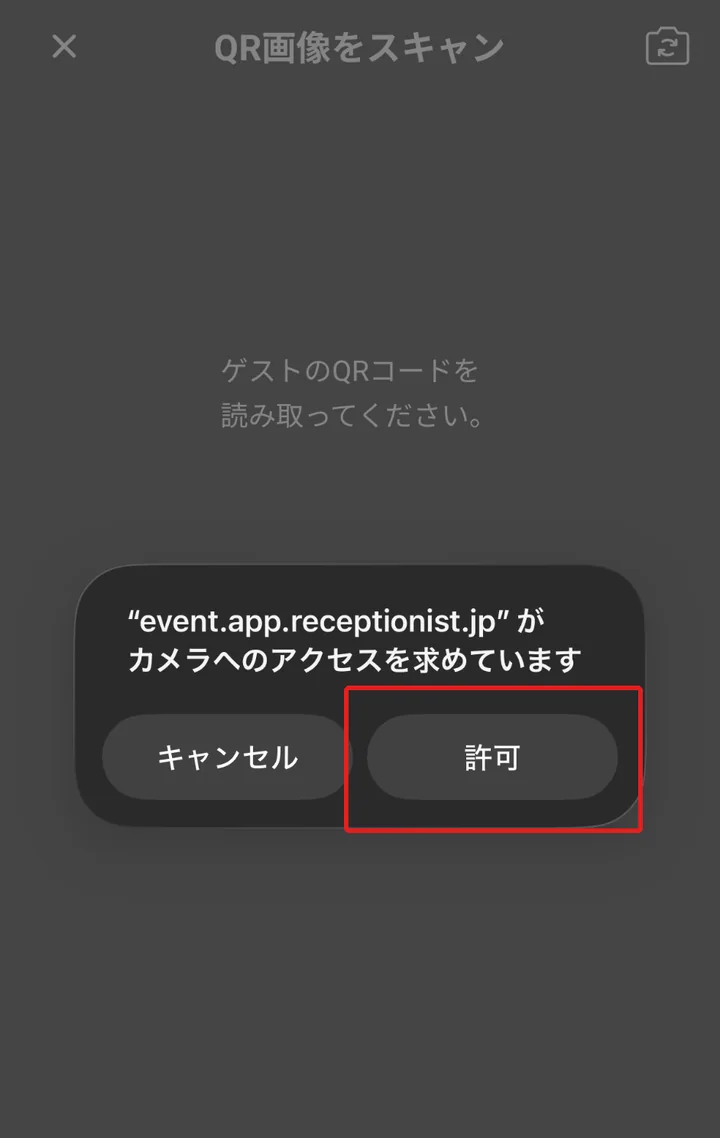
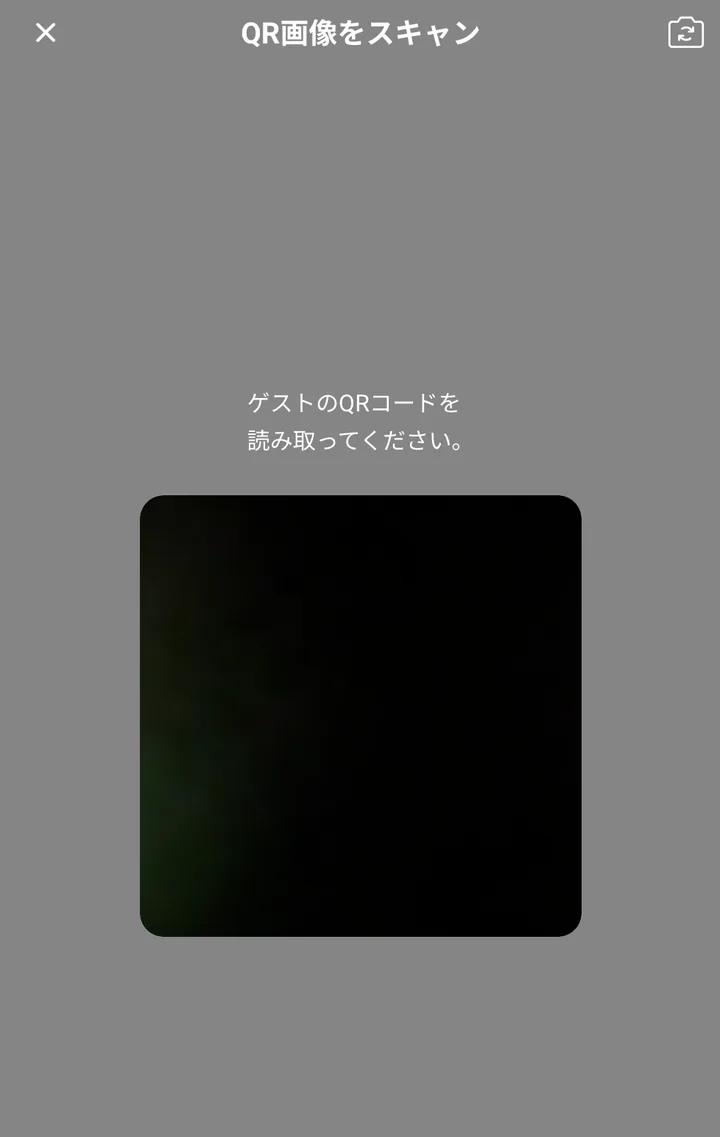
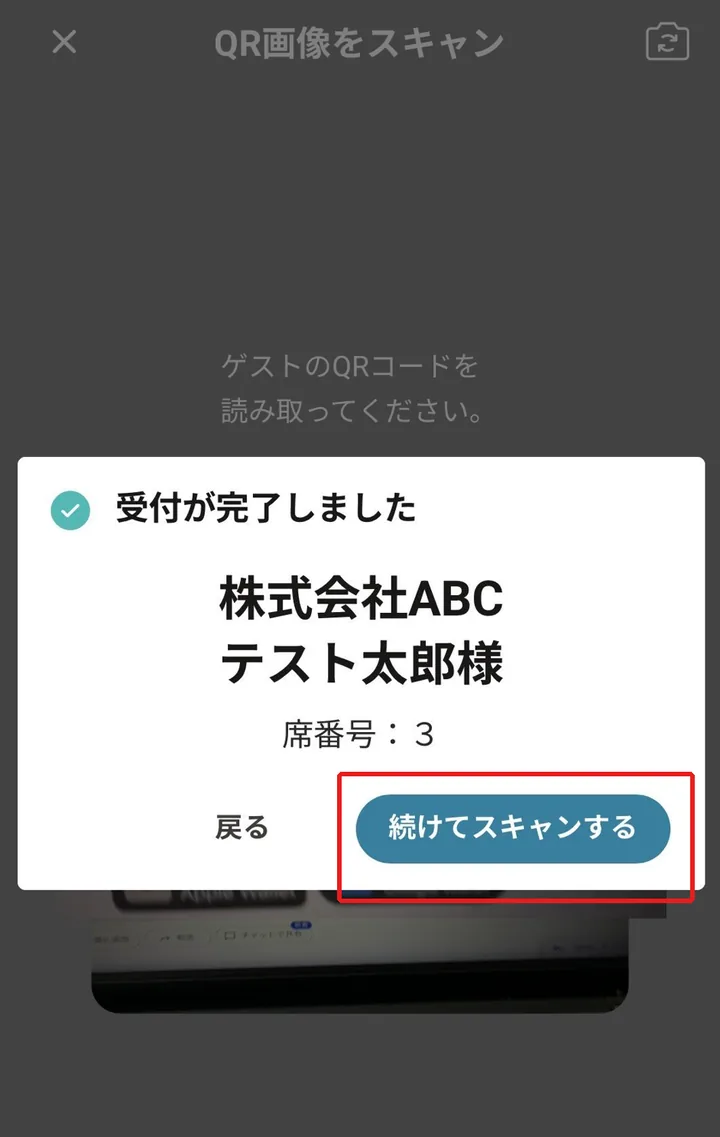
次のゲストのQRコードを読み取るときは、「続けてスキャンする」ボタンを押します。カメラの画面に戻り、続けて受付できます。
Tips:ゲストのQRコードの見せ方
ゲストは、招待メールのQRコードを、スマートフォンの画面で見せるほか、スクリーンショットや、印刷した紙でも受付できます。
メールの画像が表示されていないときは、メール内の「画像を表示する」を押すと、QRコードが表示されます。
2. PCでQR受付する
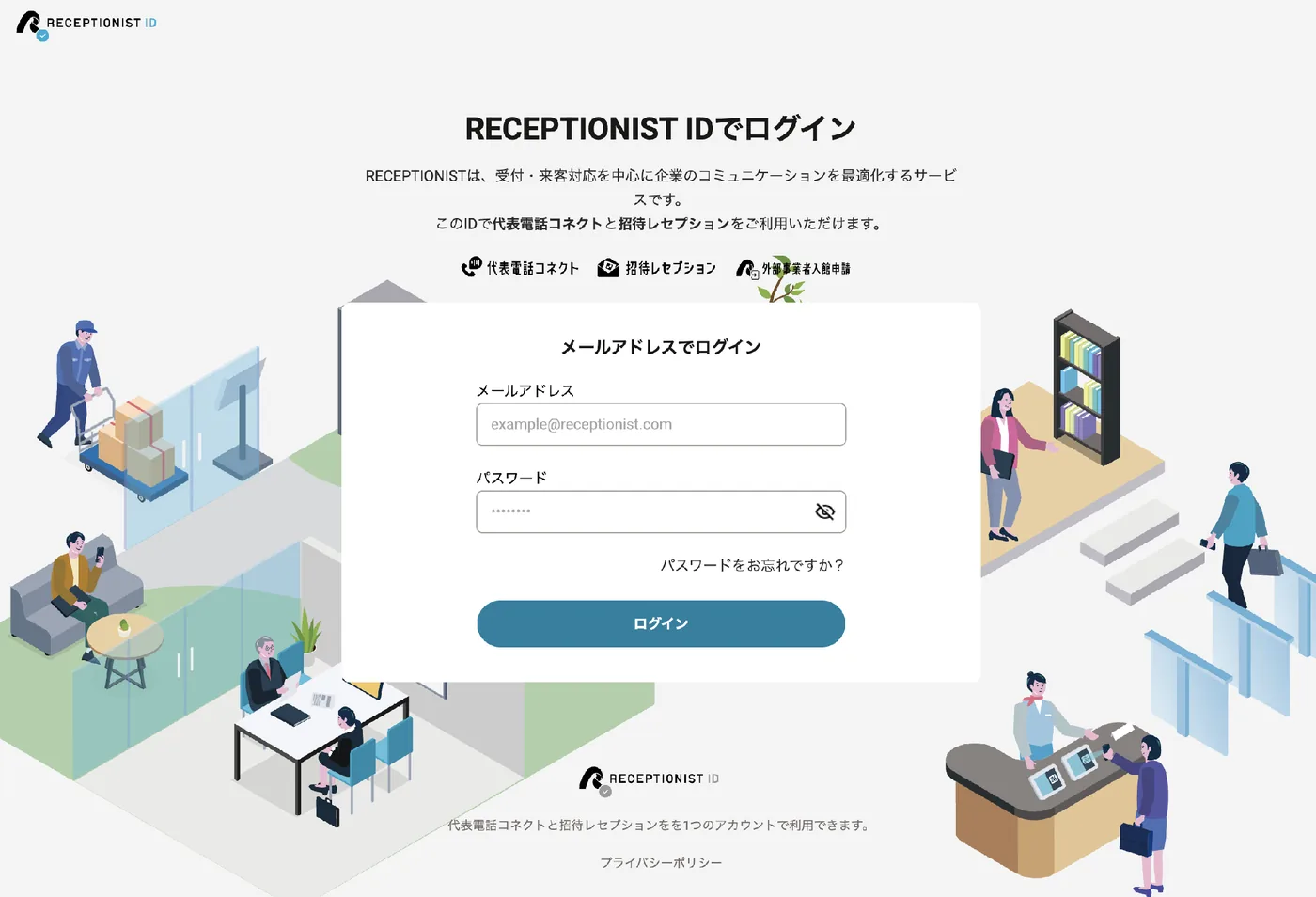
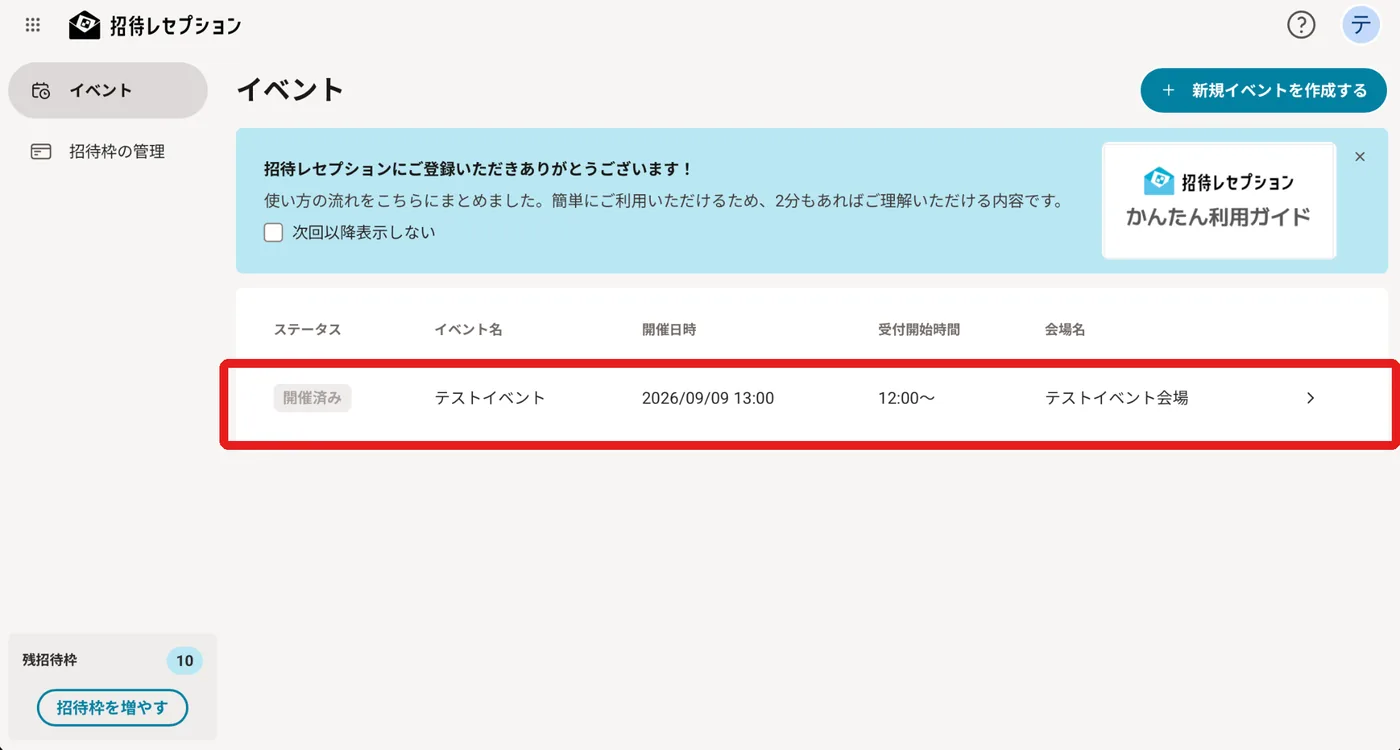
ログインして、イベントを開く
受付用のPCで招待レセプションにログインし、該当のイベントを開きます。
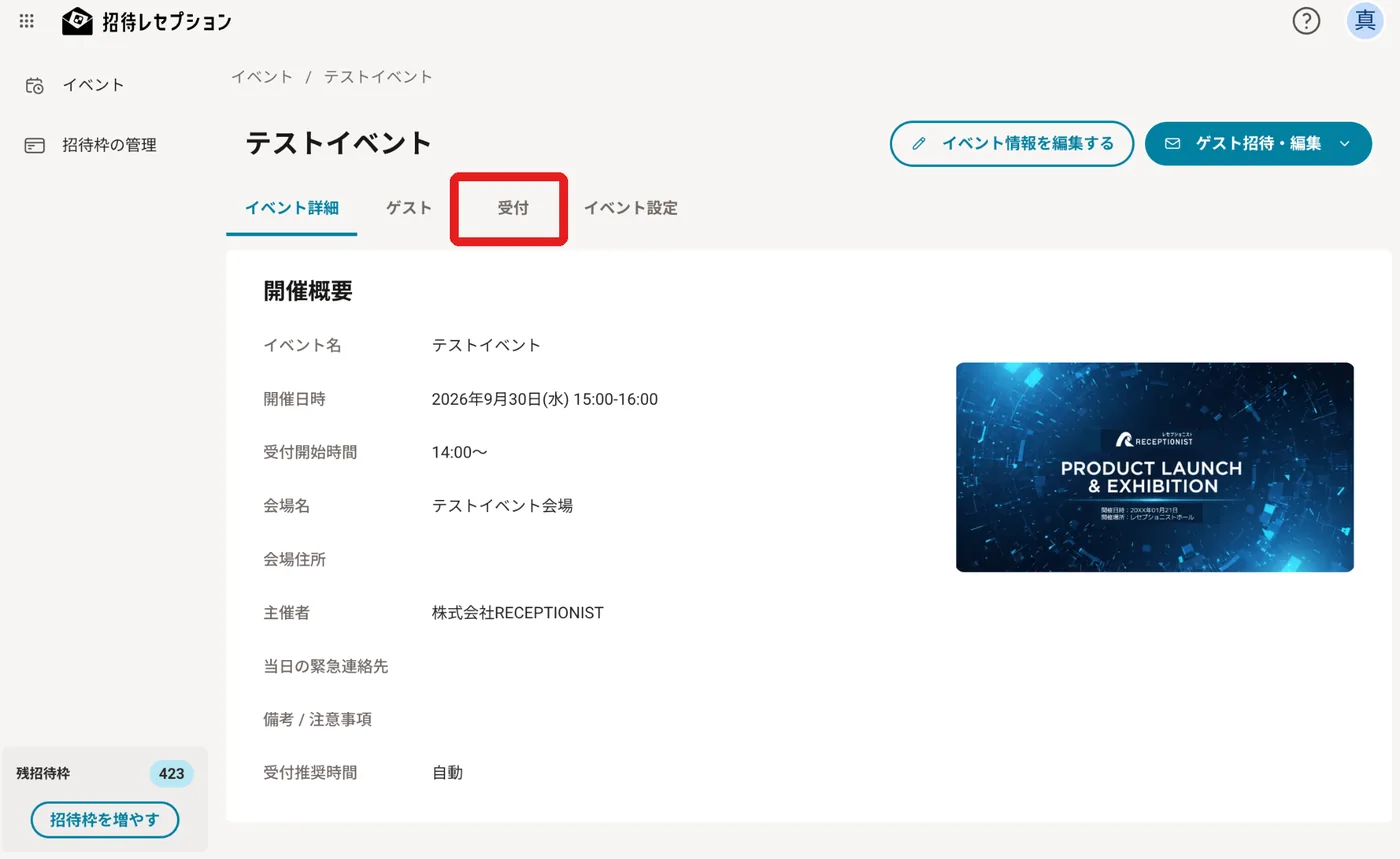
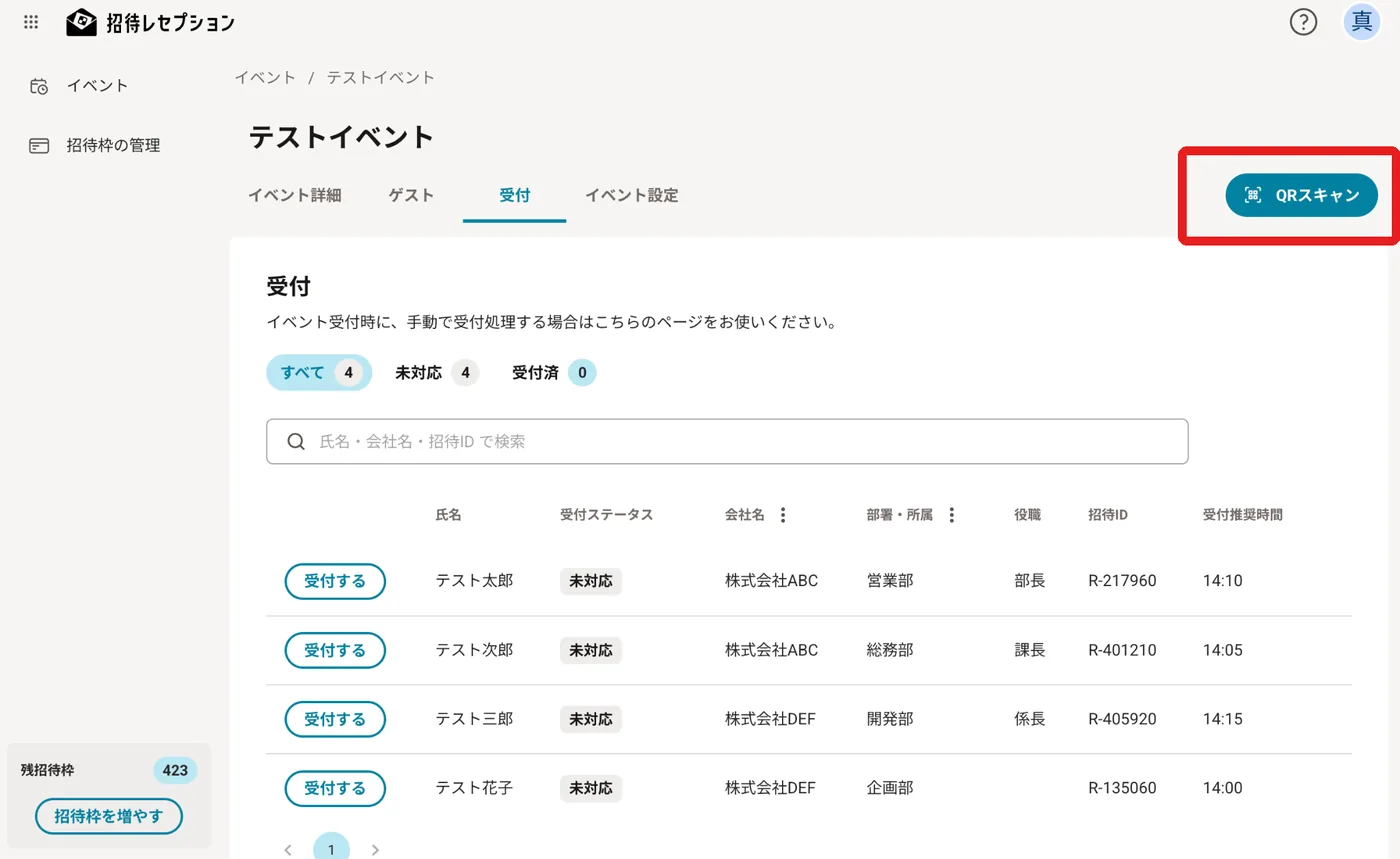
「受付」タブを開き、QRスキャンを押す
イベントの詳細画面で「受付」タブを選ぶと、受付用の画面が開きます。QRコードリーダーをPCに接続して、右上の「QRスキャン」ボタンを押してください。
Tips:QRコードリーダーについて
市販のQRコードリーダーもお使いいただけますが、「日本語配列キーボード」として認識されるものだけが正常に動作します。英語配列キーボードとして認識されるリーダーでは、読み取った内容が正しく入力されず、受付できないことがあります。
確実にご利用いただくには、推奨のQRリーダー(BUSICOM BC-NL3000UⅡ / SANWA SUPPLY BCR-2D7)をおすすめします。
PC1台につき、QRリーダーは1台まで接続できます。
QRコードをかざして受付する
「QRスキャン」ボタンを押すと、受付モード(QR読み込みモード)に切り替わります。QRコードリーダーにゲストのQRコードをかざすと、受付が完了します。
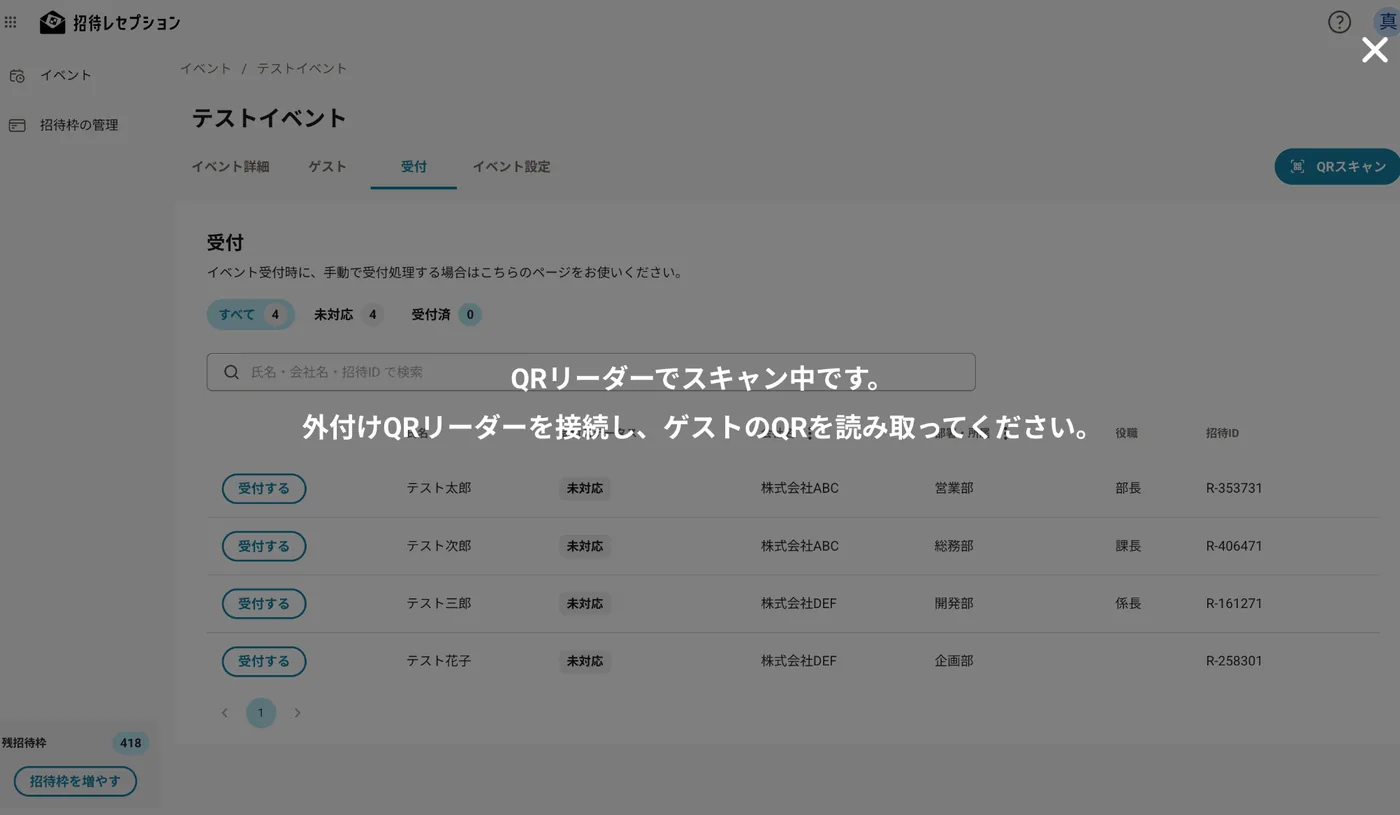
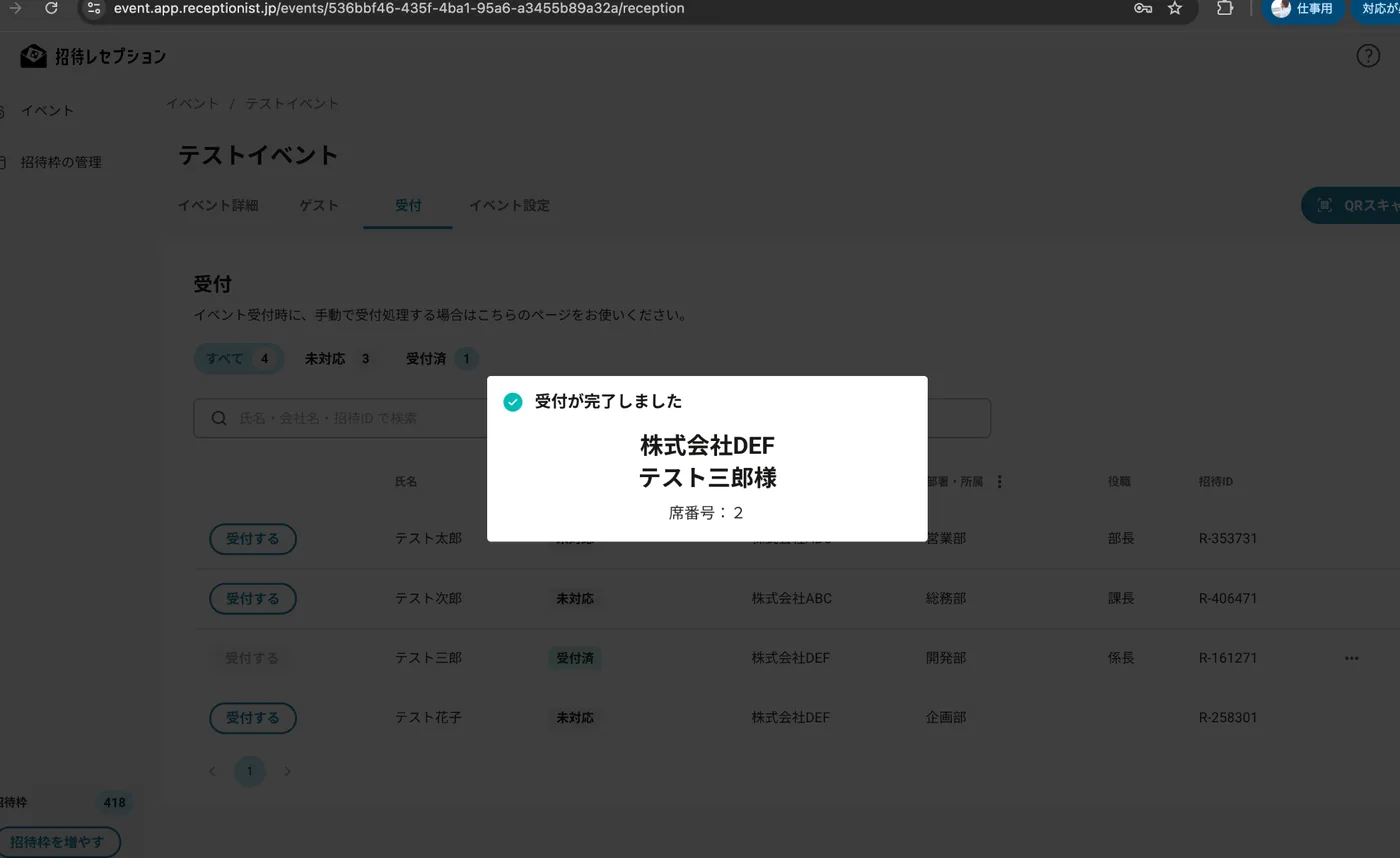
画面右上の「×」を押すと、受付モードが終わり、ゲスト一覧に戻ります。
3. QRコードを忘れた・読み取れないときは、手動で受付する
QRコードを忘れたゲストや、スマートフォンの電池が切れたゲストは、手動で受付できます。QRコードが読み取れないときも同じです。
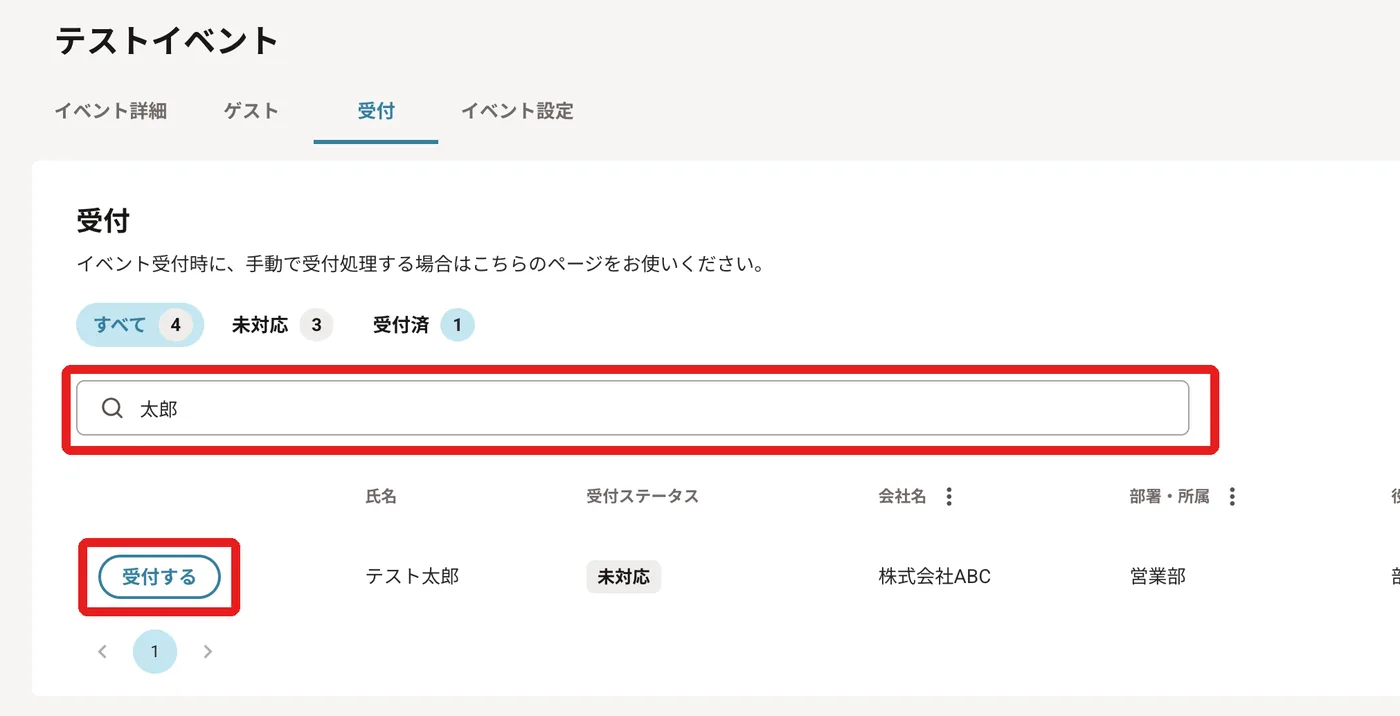
PCの場合
検索窓から、名前または会社名で検索します。該当のゲストの「受付する」ボタンを押すと、受付が完了します。
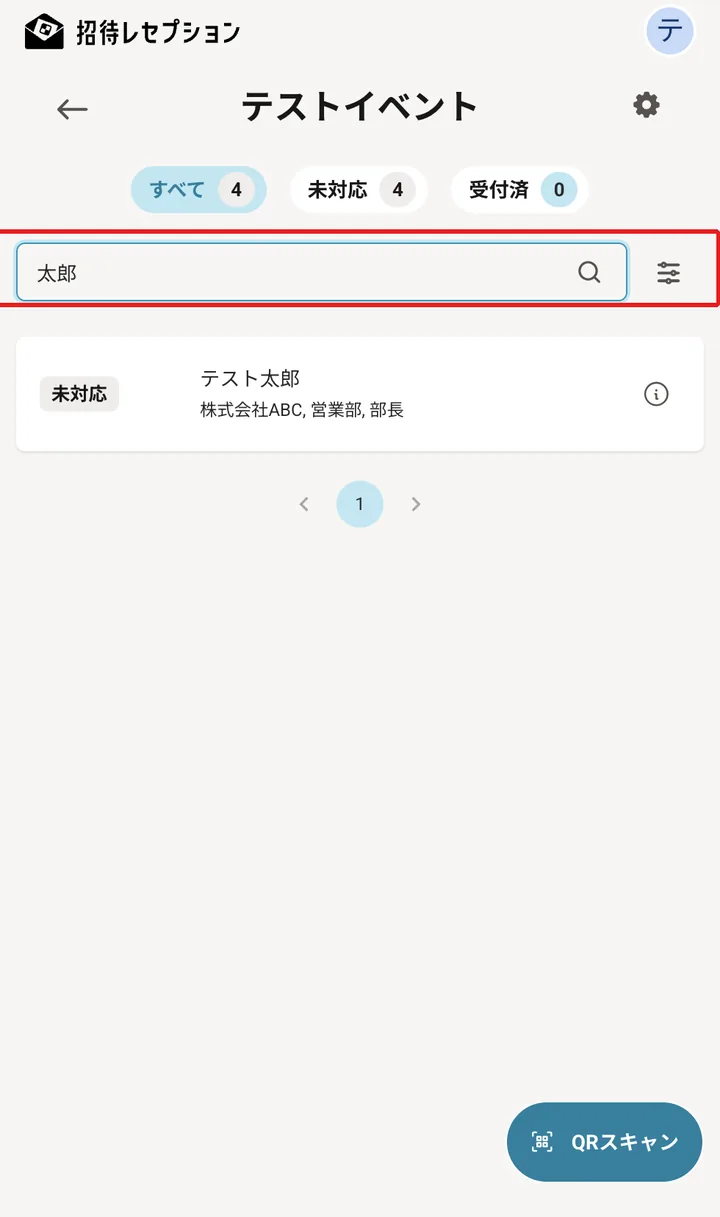
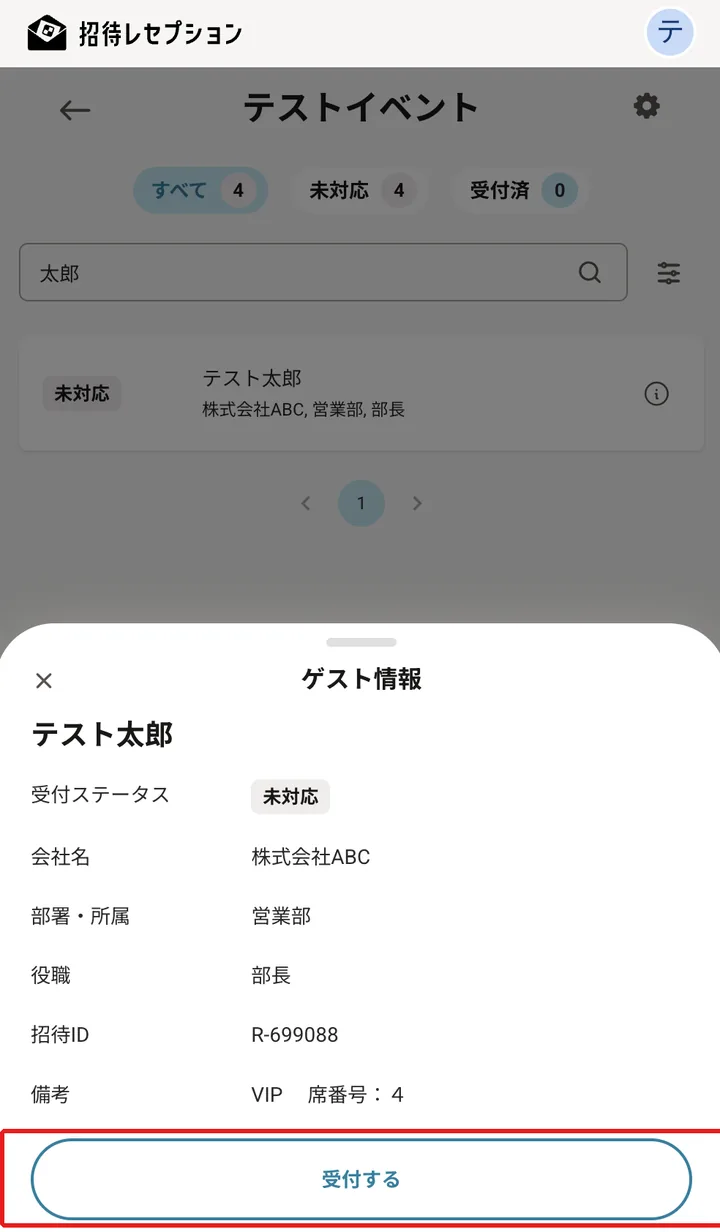
スマートフォンの場合
検索窓から、名前または会社名で検索し、該当のゲストをタップします。内容を確認して「受付する」ボタンを押すと、受付が完了します。
Tips:ゲストの検索
検索は、ゲストとして登録したデータで行われます。名前は「漢字」、会社名は「正式名称」で検索してください。
4. 来場状況を確認する
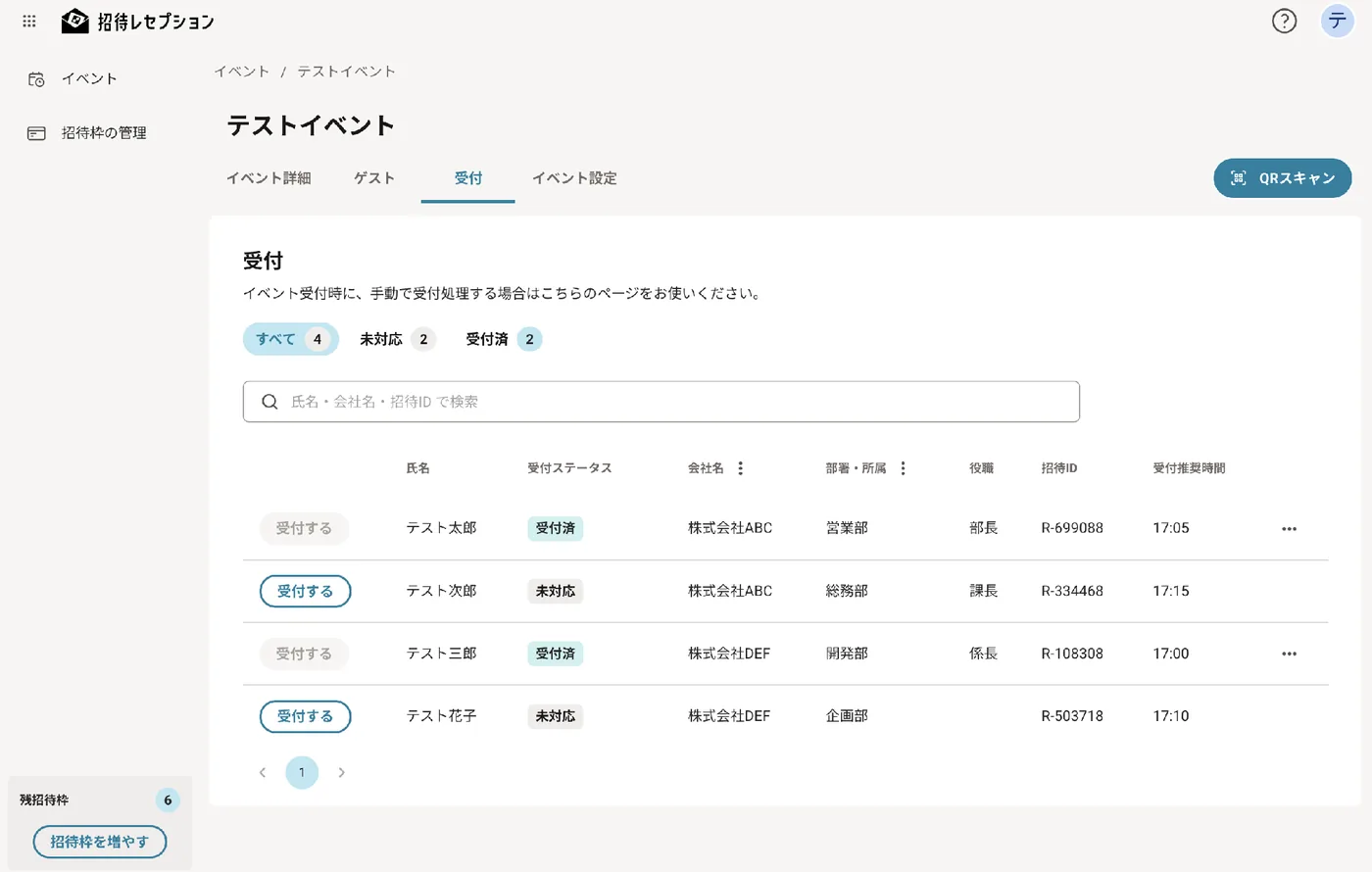
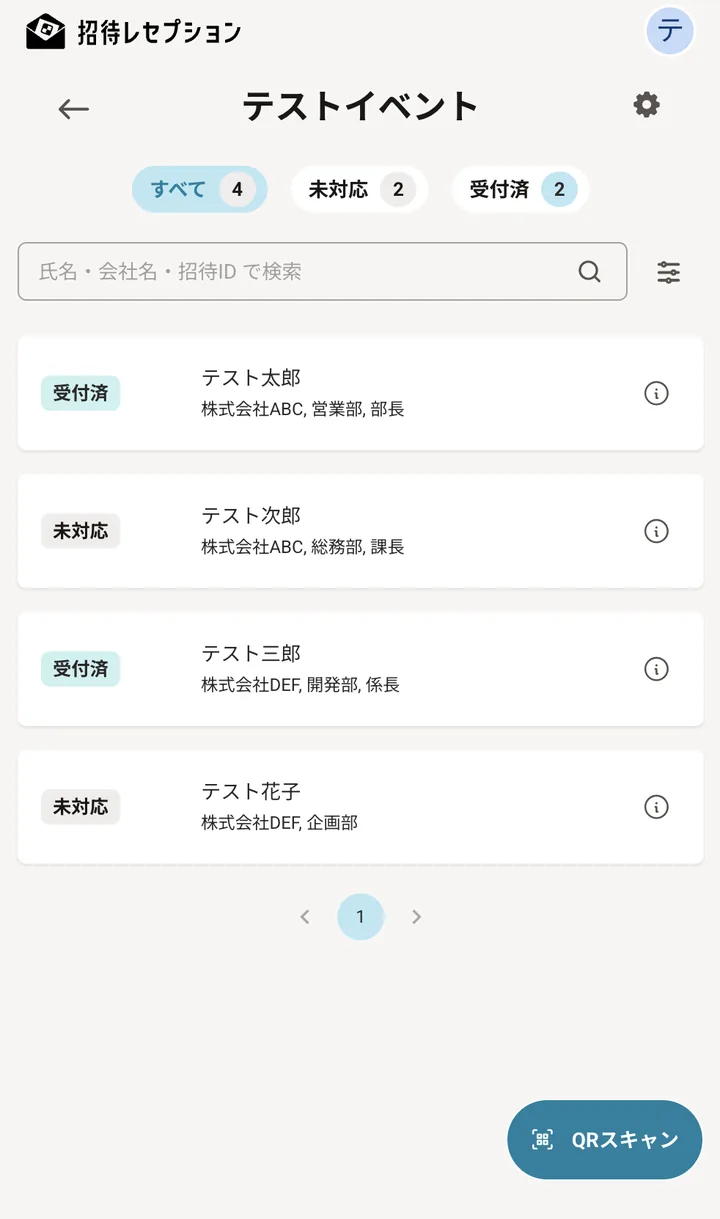
「受付」タブで、全ゲストの受付の状況を確認できます。スマートフォンでもPCでも、同じ内容を確認できます。
- 「受付済」の右側の水色の数字は、このイベントで受付が済んだゲストの数です。
- 「未対応」の右側の灰色の数字は、招待したものの、まだ受付していないゲストの数です。
- 受付の状況ごとに表示を切り替えたり、会社名で絞り込んだりすることもできます。
うまくいかないときは
- QRコードが読み取れないときは、画面を明るくして、もう一度お試しください。それでも読み取れないときは、手動で受付してください。
- PCのQRリーダーで受付できないときは、「日本語配列キーボード」として認識されるリーダーか、ご確認ください。
- そのほかの症状は、ヘルプセンターのトラブルシューティングをご覧ください。