
「招待レセプション」は、イベントの受付業務をスムーズにする受付システムです。次の4ステップでご利用いただけます。
1.イベント情報の登録
2.招待枠の購入
3.QR付き招待状の送付
4.QRで受付
① イベント情報を登録する
まずは、開催するイベントの情報を登録します。
イベント情報の登録はPCからのみ操作可能です。
- 新規作成画面を開く
招待レセプションにログイン後、画面右上にある「新規イベントを作成する」ボタンを押します。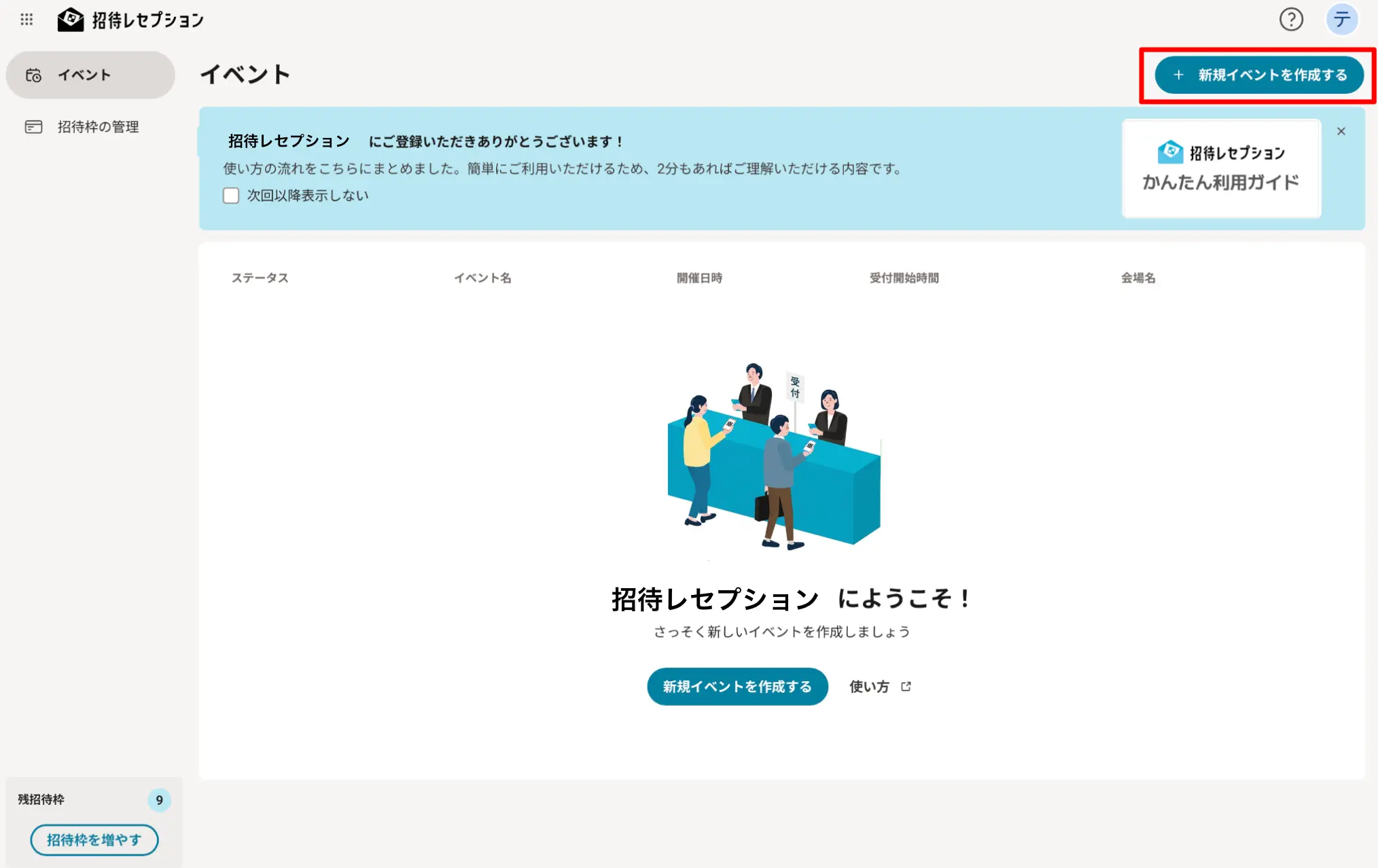
- 基本情報の入力
イベント名・開催日・時間・会場などの基本情報を入力し、「次へ」を押します(※必須項目の入力が必要です)。
(開催日は「今日」の日付にしていただくと、この後すぐに受付動作も試していただけます)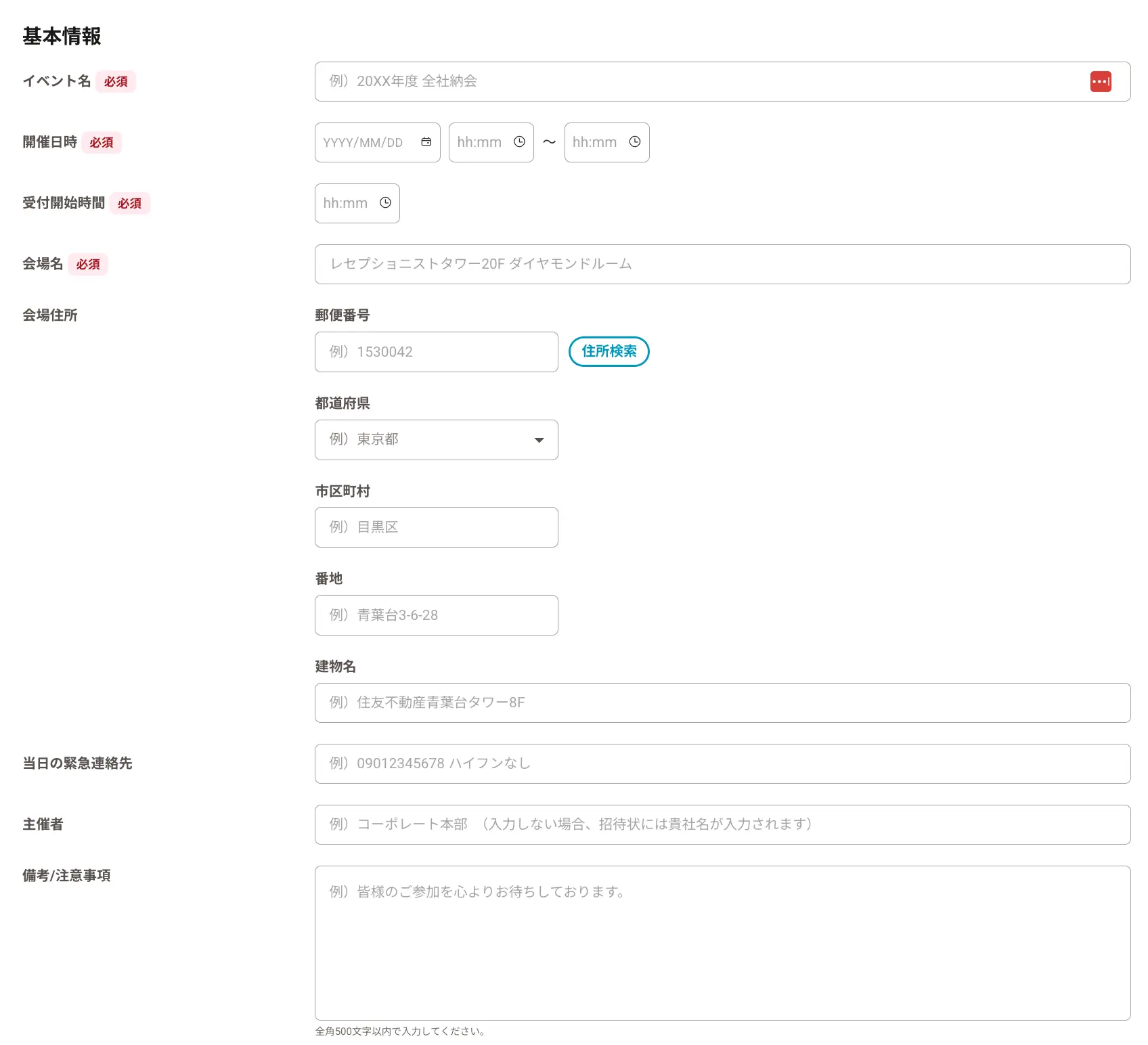
- ビジュアルの設定
イベントのイメージ画像を設定します(サンプル画像から選択、または任意の画像をアップロード)。
主催者ロゴがある場合は、「会社/団体のロゴ」からアップロードして掲載できます。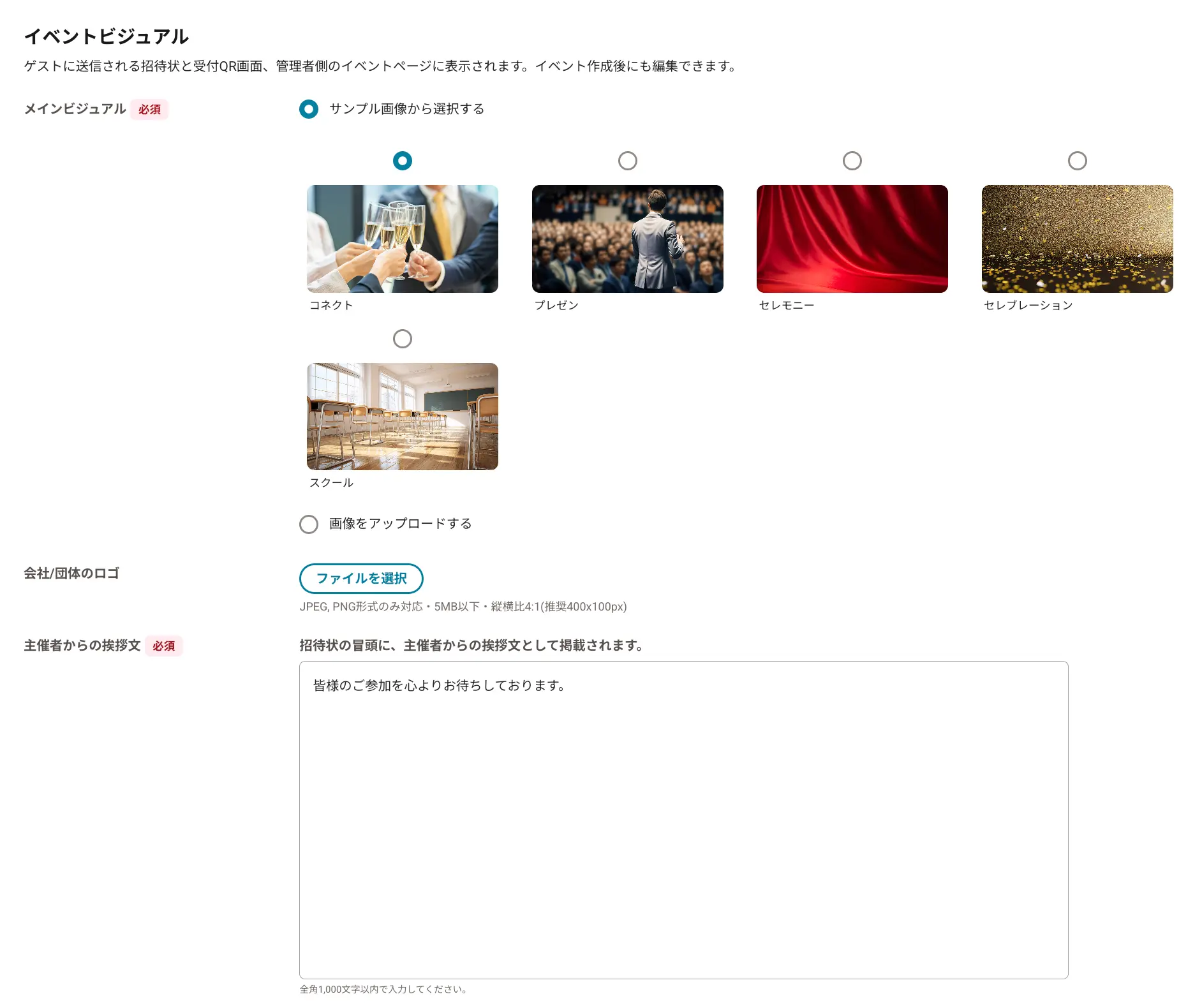
- 挨拶文の入力とプレビュー確認
招待状の冒頭に記載される、主催者からの挨拶文を入力します。
「招待メールをプレビュー」リンクから、実際の招待状イメージを確認します。 - 登録完了
内容に問題がなければ「この内容でイベントを作成」ボタンを押すと、イベント情報の登録は完了です。
② 招待枠を購入する
招待レセプションでは、事前に招待枠をご購入いただき、その招待枠の数だけゲストを招待できます。
10人分までは無料で利用可能となっているため、今回はこの枠を利用して試していきましょう。
ゲスト枠の購入をご希望の場合は、管理画面左下にある「招待枠を増やす」ボタンからご確認ください。
③ ゲストを招待する
ゲストの招待方法には、「1人ずつ招待」と「CSVファイルでの一括招待」の2種類があります。
ゲストの招待はPCからのみ操作可能です。
1. 共通の事前準備
左メニューの「イベント」をクリックし、対象のイベントを選択して詳細画面に移動します。
画面右上にある「ゲストを招待する」ボタンを押し、用途に合わせて「1人ずつ招待する」または「一括招待する」のいずれかを選択します。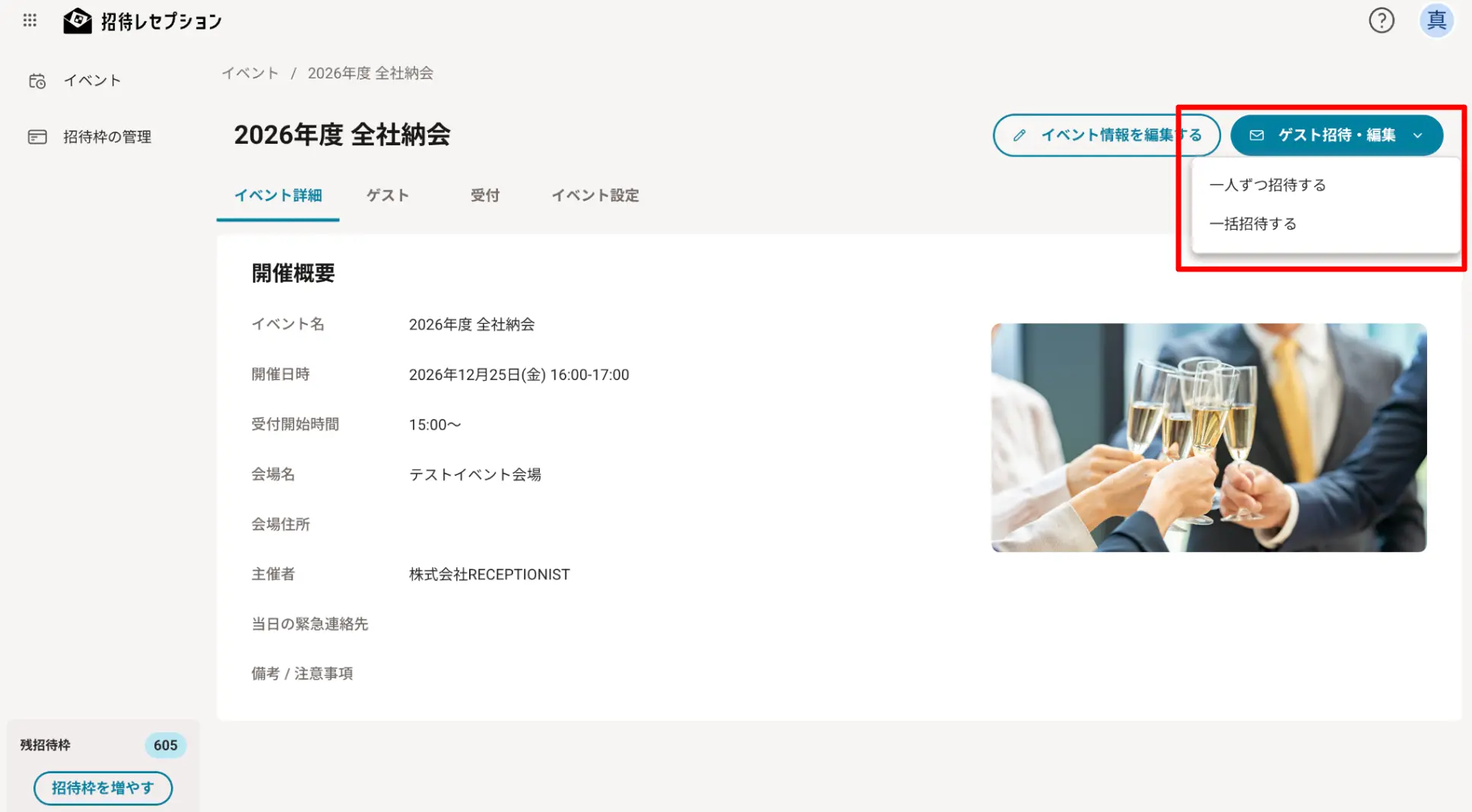
2.「1人ずつ招待」の場合の手順
ステップ1:ゲスト情報の入力
ゲスト情報入力画面が開いたら、招待する方の「氏名」「メールアドレス」「会社名」などを入力します。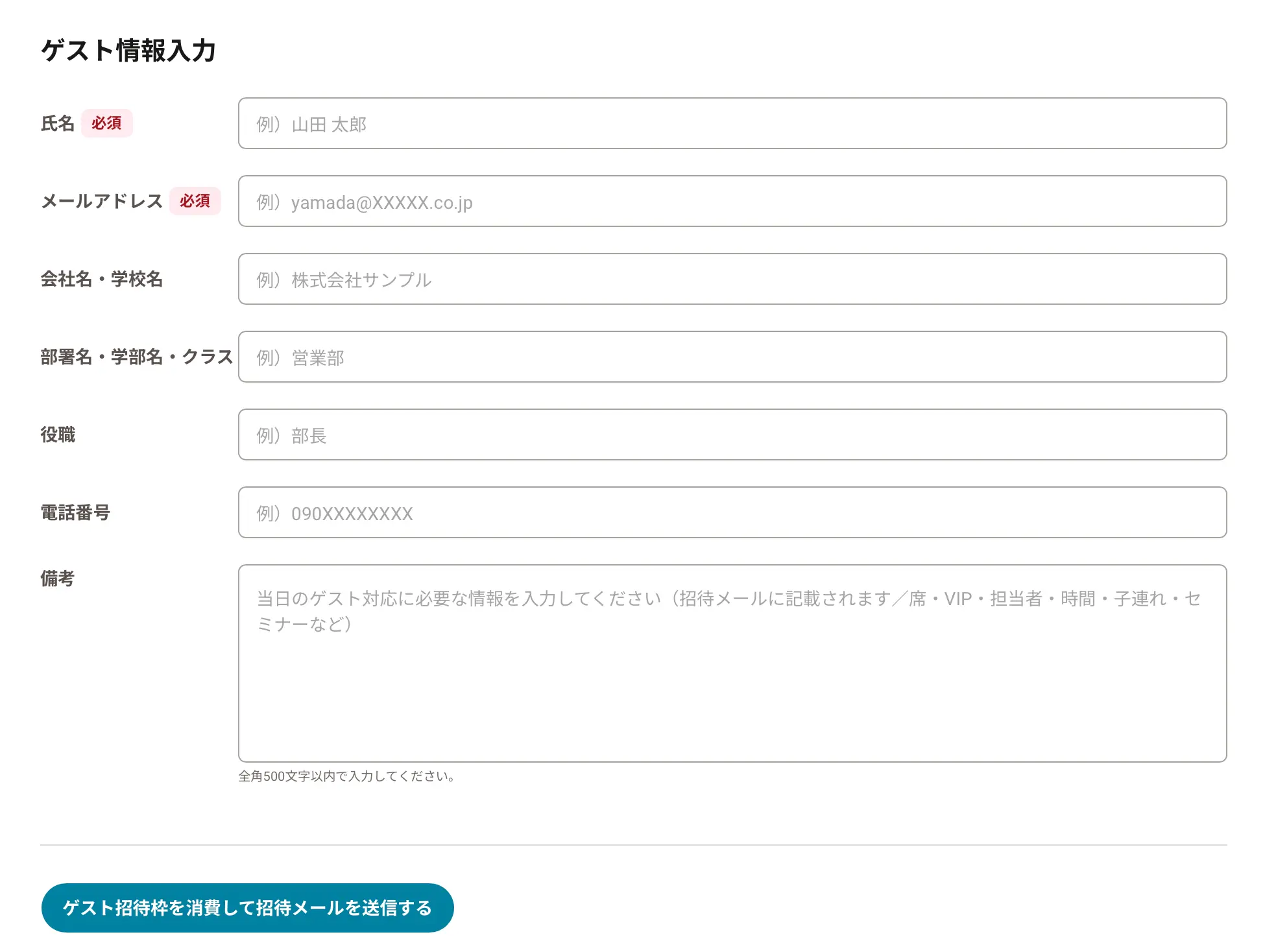
ステップ2:招待メールの送信
入力後、「ゲスト招待枠を消費して招待メールを送信する」ボタンを押します。
対象のゲストへ、QRコード付き招待状メールが即時に送信されます。
3.「CSV一括招待」の場合の手順
ステップ1:テンプレートのダウンロードと編集
画面の案内に従ってCSVテンプレートをダウンロードします。
ダウンロードしたファイルにゲスト情報を追記し、CSV形式(文字コード:UTF-8)で保存します。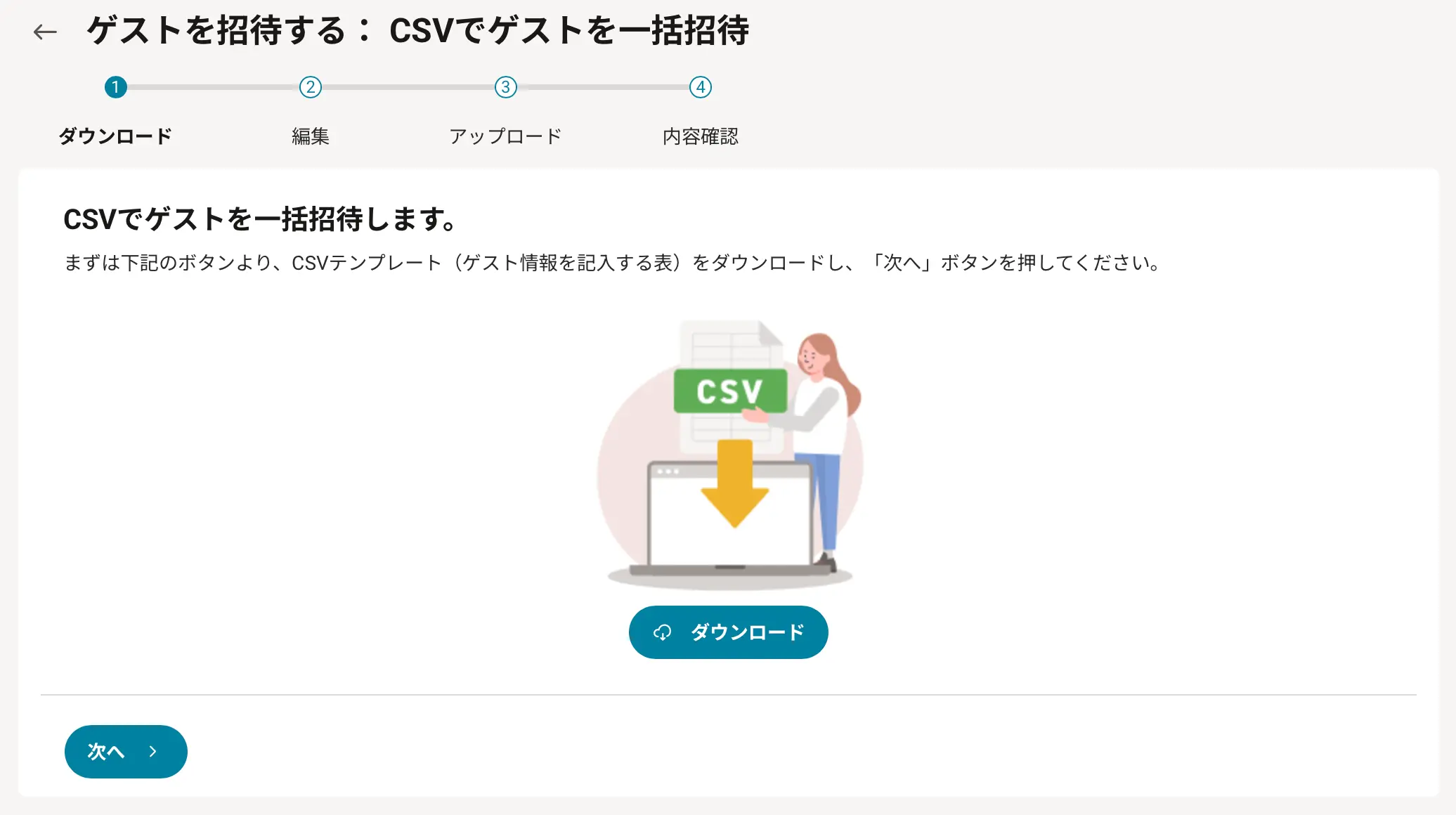
ステップ2:ファイルのアップロードと確認
保存したCSVファイルを画面上からアップロードします。
ステップ3:招待メールの一括送信
画面に表示される確認内容に問題がなければ、「ゲスト招待枠を消費して招待メールを送信する」ボタンを押します。
登録されたすべてのゲストへ、QRコード付き招待状メールが一括送信されます。
④ 当日の受付を行う
イベント当日の受付は、スマートフォン、タブレット、PC(パソコン)のいずれからでも行えます。ご利用の端末に合わせて以下の手順で受付を進めてください。
1. 受付の事前準備(端末ごとの画面操作)
受付を開始するために、まずはご利用の端末でログインし、受付画面を開きます。
※PCとスマートフォン・タブレットで操作が一部異なります。
https://event.app.receptionist.jp/
【スマートフォン・タブレットの場合】
受付で利用する端末のブラウザから「招待レセプション」にログインします。
該当するイベントを選択して開きます。
イベントを開くと、自動的に「ゲスト受付画面(ゲスト一覧)」が表示されます。
【PC(パソコン)の場合】
受付で利用するPCのブラウザから「招待レセプション」にログインします。
該当するイベントを選択して開きます。
画面内にある「受付」タブをクリックすると、受付画面が表示されます。
2. 端末ごとの受付方法(QRコードの読み取り)
【スマートフォン・タブレットを使用する場合】
端末の内蔵カメラを使って、そのままスムーズにQRコードを読み取ることができます。
受付画面の右下にある「QRスキャン」ボタンを押します。
カメラへのアクセス許可を求めるポップアップが表示されたら、「許可」を選択します。
起動したカメラに、ゲストが提示した招待状のQRコードをかざします。
画面に「受付が完了しました!」と表示されれば、受付は完了です。
【PC(パソコン)を使用する場合】
PCで受付を行う場合は、外部接続した「QRコードリーダー」を使用します。
事前にQRコードリーダーとPCを、QRリーダーに付属のUSBケーブル等で接続しておきます。
受付画面(ゲスト一覧)の「QRスキャン」ボタンを押すと、QRリーダーが読み込みモード(画面全体が灰色)になります。
この状態でQRコードリーダーでゲストのQRコードをスキャンすると、自動的に読み取りが行われ、受付が完了します。
画面右上の「X」を押すと、読み込みモードが解除され、受付画面(ゲスト一覧)に戻ります。
3. QRコードを忘れたゲストへの対応(手動受付)
招待状(QRコード)を忘れてしまったゲストや、スマートフォンが電池切れのゲストが来場された場合でも、手動で受付が可能です。
受付画面に表示されている「ゲスト一覧」から、該当するゲストの氏名や会社名を検索します。
該当者の横にある「受付する」ボタンを押すことで、手動での受付が完了します。
簡単利用ガイドは以上です!ご不明点があればお気軽にお問い合わせください。