
ゲストを招待するための「ゲスト招待枠」の購入方法を説明します。クレジットカード払いと請求書払いの、2つの方法があります。
画像をクリックすると、拡大して表示されます。
1. ゲスト招待枠とは
ゲストを招待するには、人数分の「ゲスト招待枠」が必要です。10人分までは、トライアル用として無料で付与されています。10人を超えて招待するときは、必要な分を、クレジットカード払いまたは請求書払いで購入します。
| クレジットカード払い | 請求書払い | |
|---|---|---|
| 購入の単位 | 50人単位(50・100・500人の枠の組み合わせ) | 500人単位 |
| 手続き | Web上でカード情報を登録して購入 | お申込書のお手続きが必要(申請フォームから申し込み) |
| 利用開始 | 購入後、すぐに反映 | 発注連絡後、目安として5営業日程度 |
2. クレジットカードで購入する
Visa、Mastercard、AMEXに対応しています。カード情報の登録と、招待枠の購入は、管理者権限のユーザーのみ操作できます。
カード情報を登録する
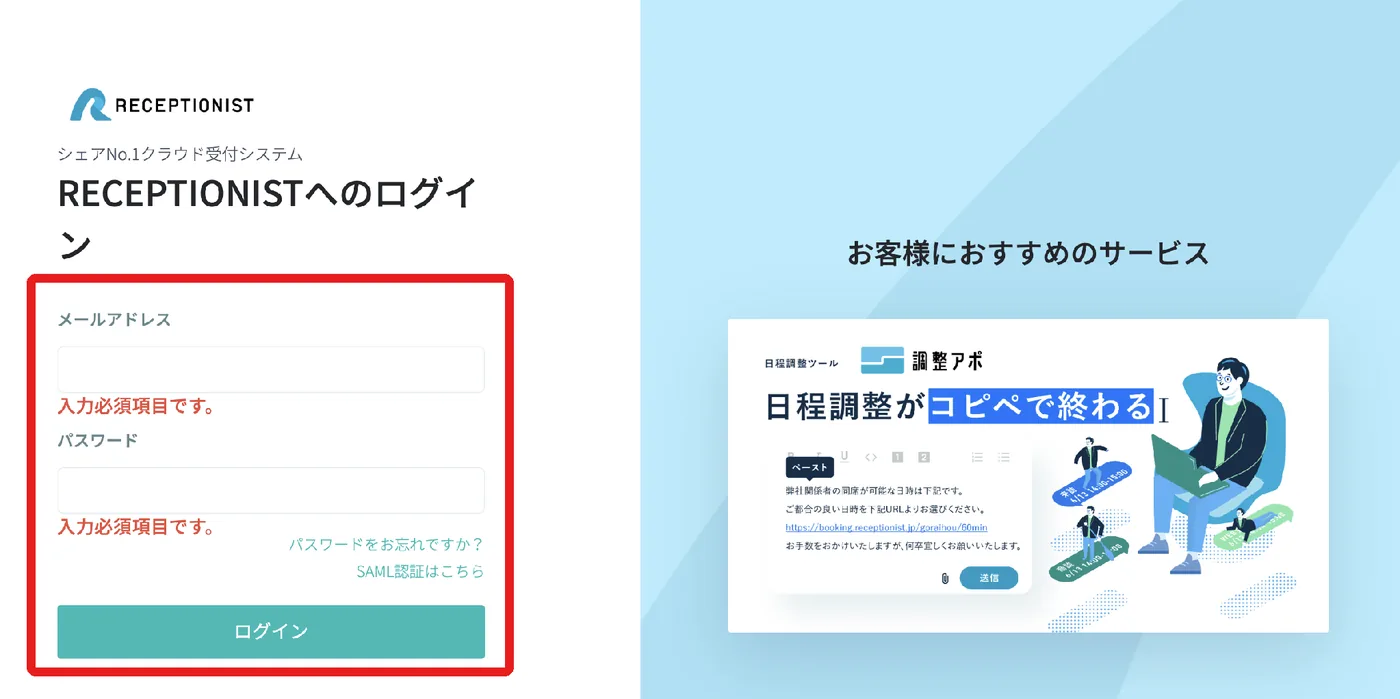
カード情報の登録と管理は、共通のログイン基盤「RECEPTIONIST」の画面で行います。いったん、RECEPTIONISTにログインします。
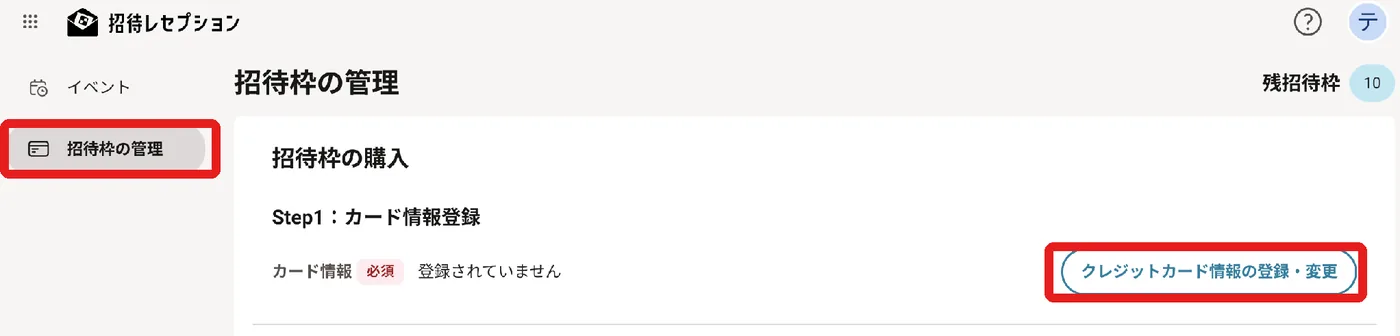
左メニューの「招待枠の管理」を開き、「クレジットカード情報の登録・変更」ボタンを押します。RECEPTIONISTのログイン画面に移ります。
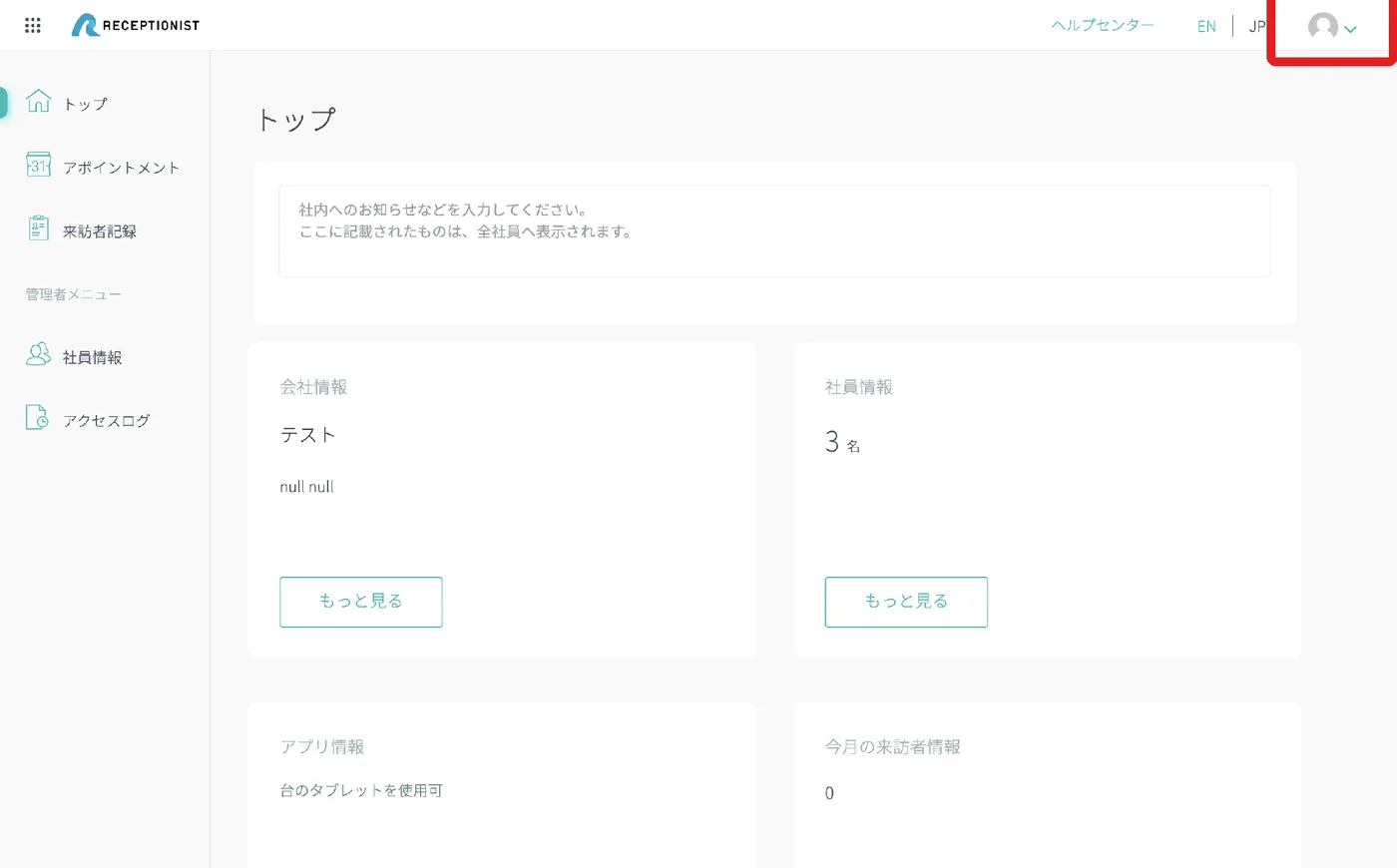
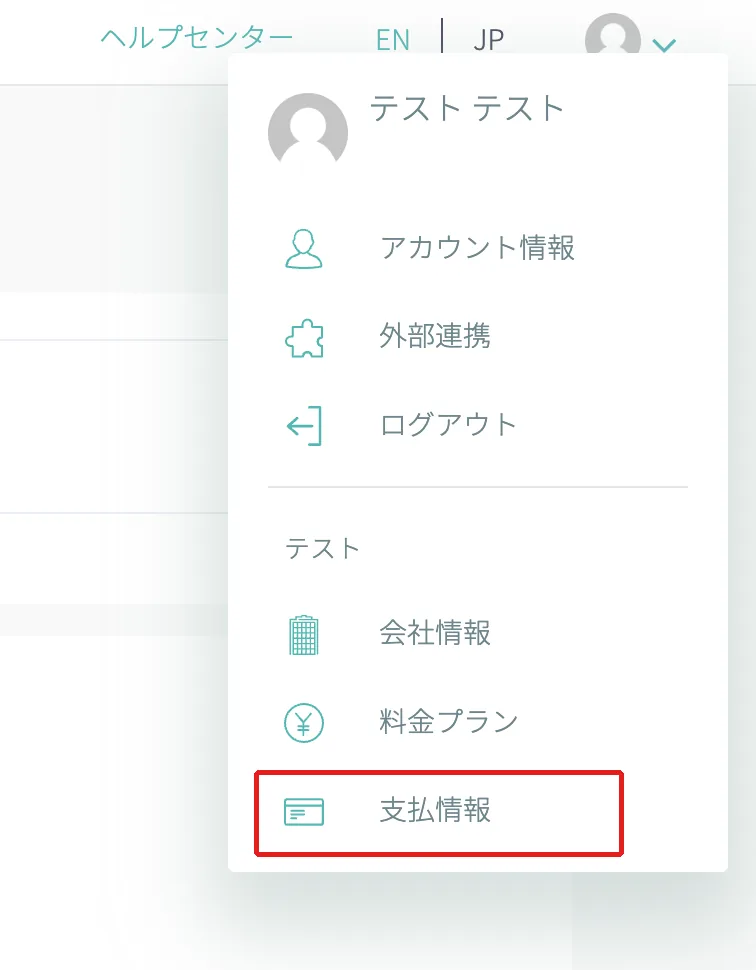
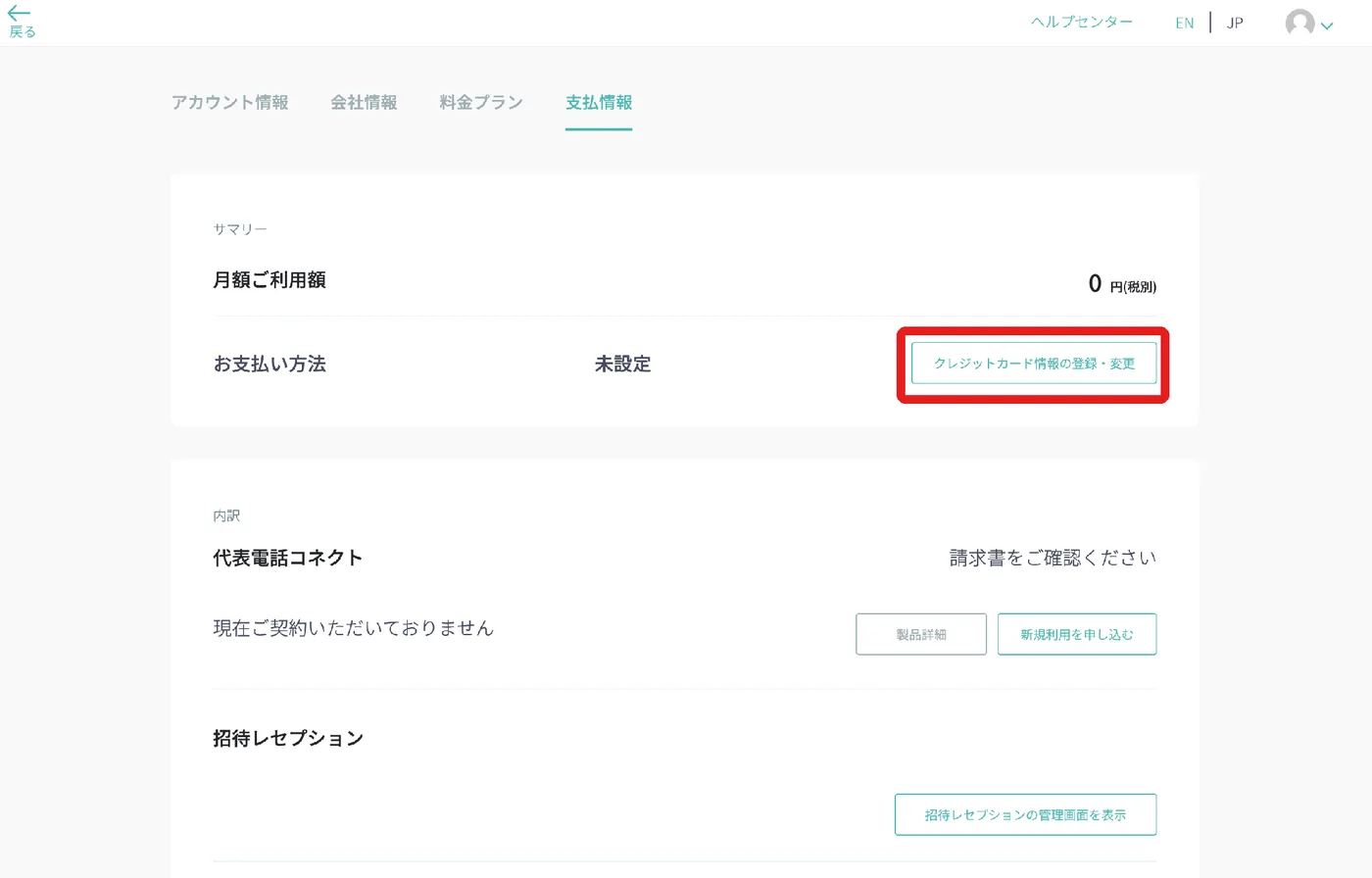
RECEPTIONISTのトップ画面が開いたら、右上のアイコンの横のプルダウンを開き、アカウントメニューの一番下にある「支払情報」を押します。
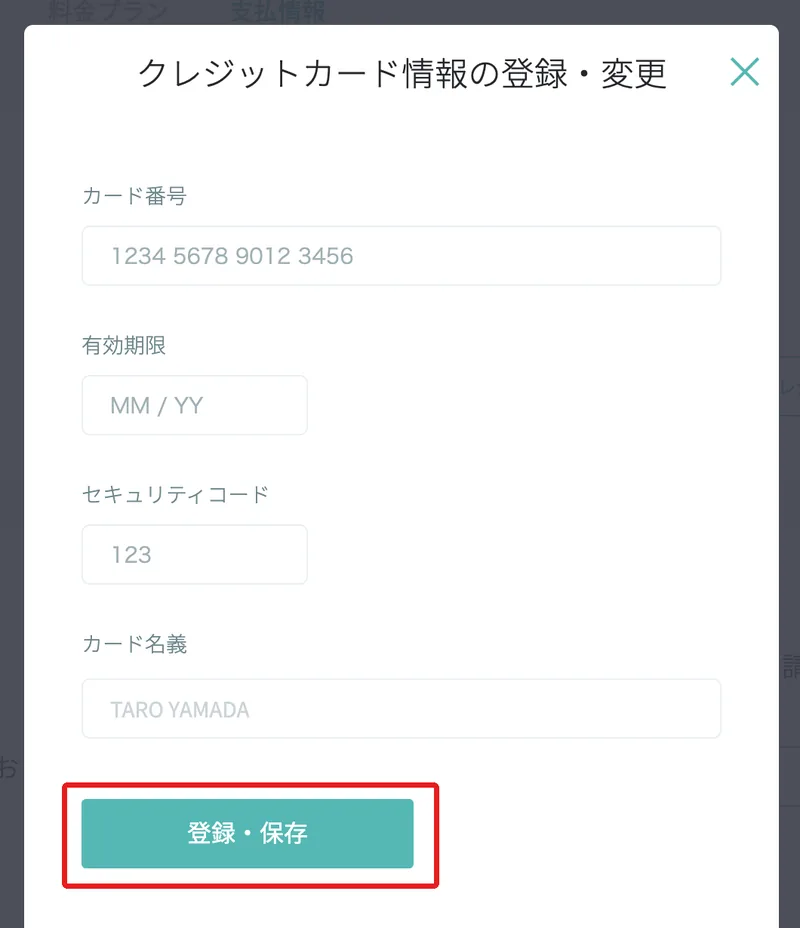
支払情報の画面で、お支払い方法の欄にある「クレジットカード情報の登録・変更」ボタンを押します。カード情報を入力して、「登録・保存」ボタンを押すと、保存されます。
招待枠を購入する
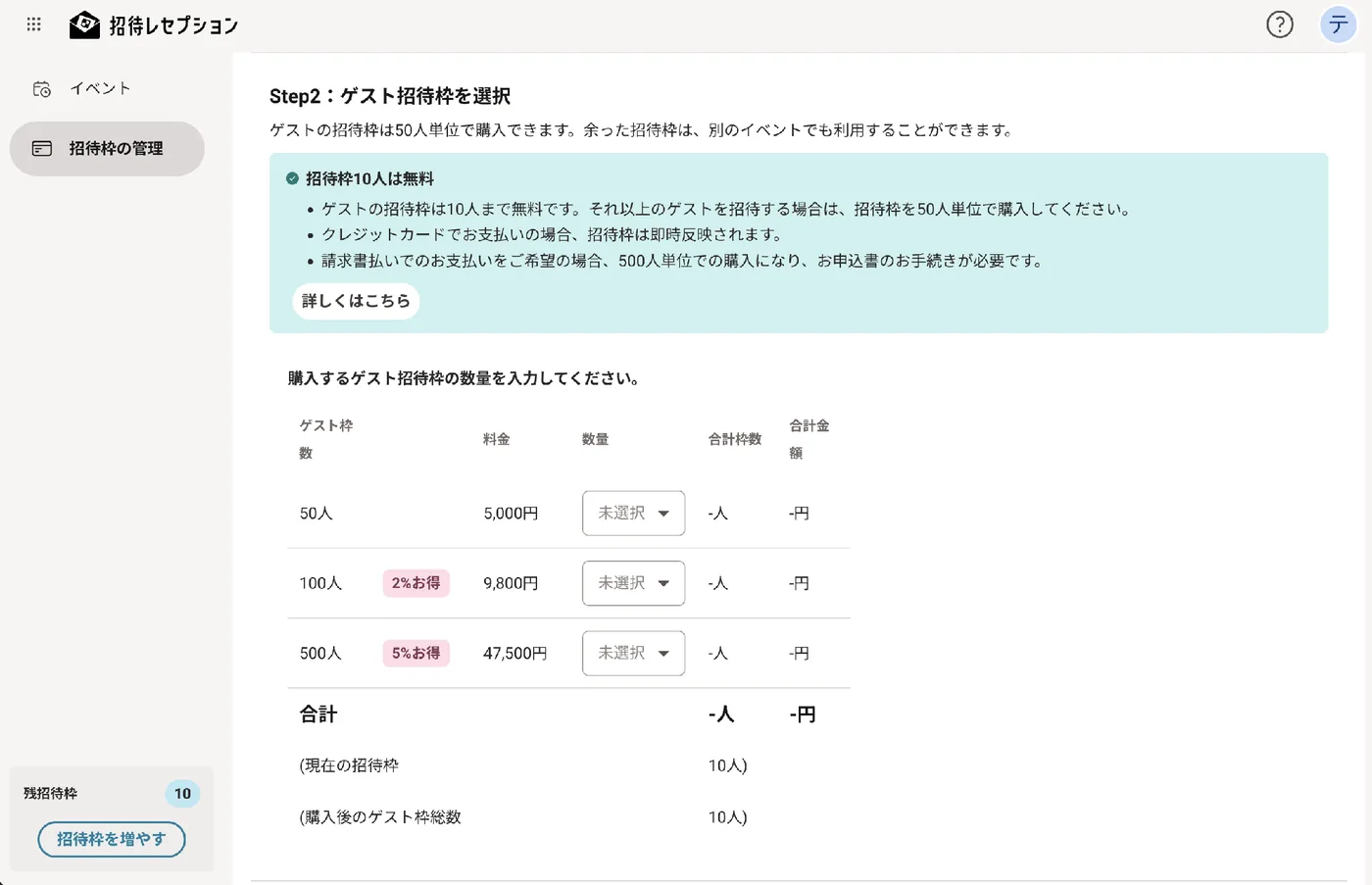
カードを登録したら、招待レセプションの画面に戻って、招待枠を購入します。必要な分を、50・100・500人の枠の組み合わせで選び、下部の「ゲスト枠を購入する」ボタンを押します。購入が済むと、すぐに招待枠が反映されます。
Tips:ゲスト招待枠
例)250人分の枠が必要なときは、50人枠を1つ、100人枠を2つ選んで購入できます。
招待枠の有効期限は、購入した月から15ヶ月目の末尾までです(約1年3ヶ月)。
余った招待枠は、別のイベントで使えます。
3. 請求書払いで購入する
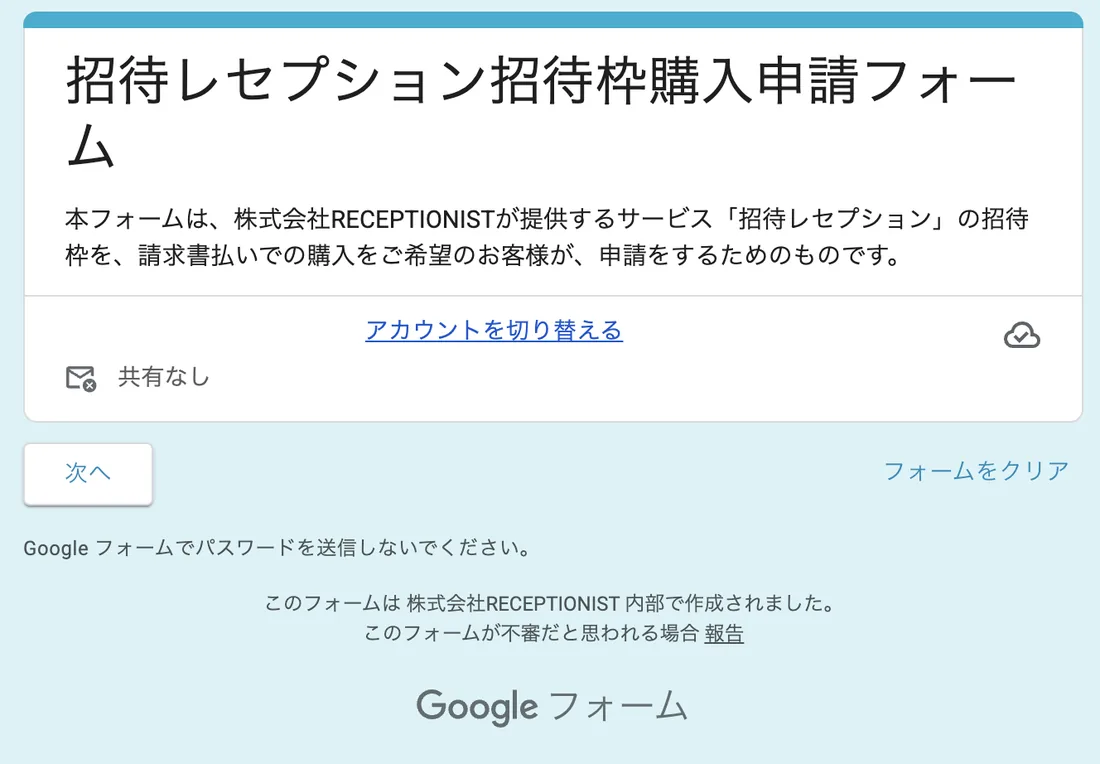
請求書払いは、500人単位での購入になります。事前にお申込みのお手続きが必要なため、次のGoogleフォームから申し込んでください。担当者より折り返しご連絡します。
- 招待枠購入申請フォーム:https://forms.gle/9kyAdagPHUPBV8aG6
- 初回の購入では、お申込書のお手続き(クラウドサイン)が必要です。発注連絡のあと、利用開始まで、目安として5営業日程度かかります。
- 2回目以降は、フォームからの申請で、お申し込みが完了します。
- 社内の稟議などで見積書が必要なときは、担当営業、またはお問い合わせフォームに「招待レセプション見積書希望 招待枠XXX人分」とご連絡ください。