
イベントを作成して、ゲスト招待枠を用意したら、ゲストを招待します。1人ずつ招待する方法と、CSVで一括して招待する方法があります。
画像をクリックすると、拡大して表示されます。
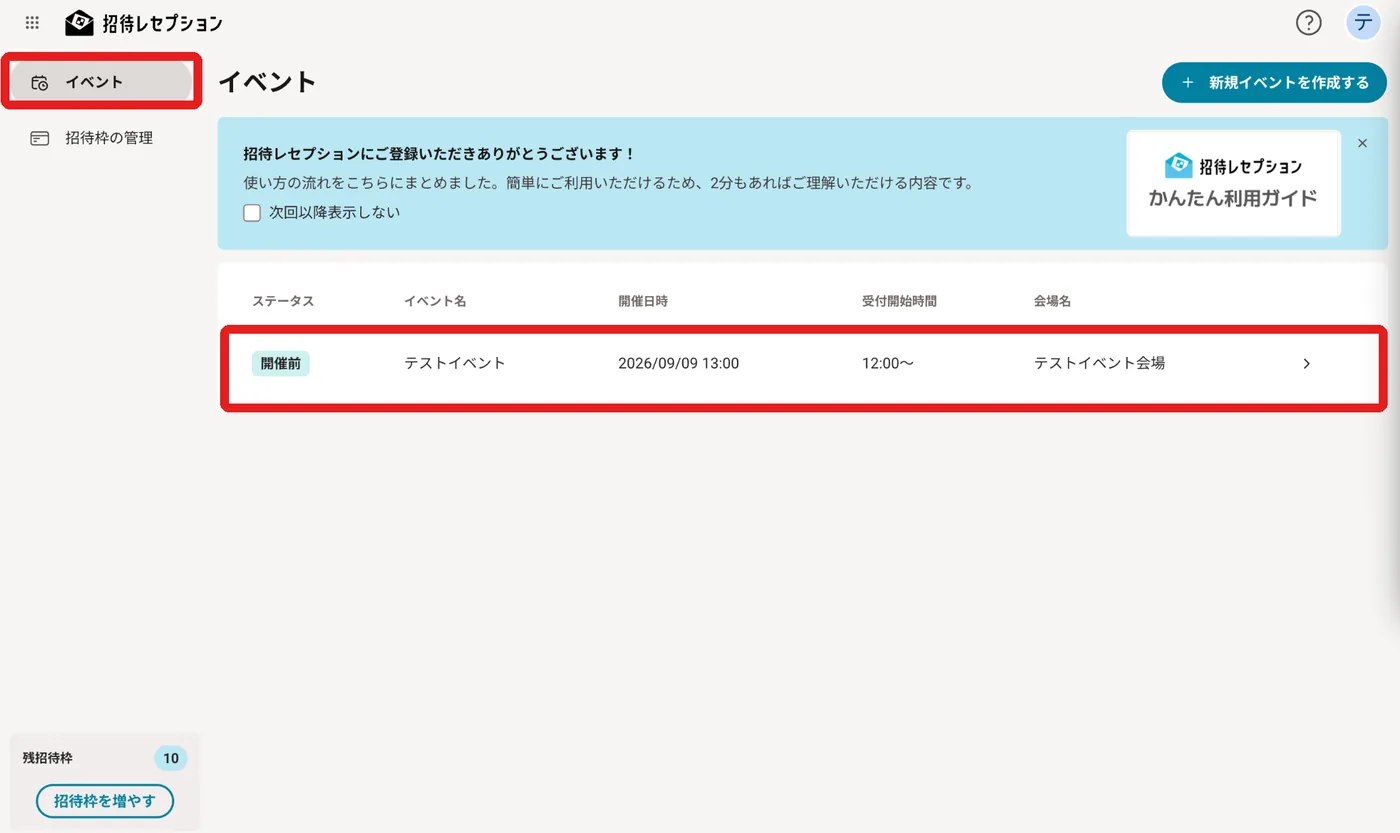
1. 対象のイベントを選ぶ
左メニューの「イベント」を開くと、イベント一覧が表示されます。ゲストを招待したいイベントを選びます。
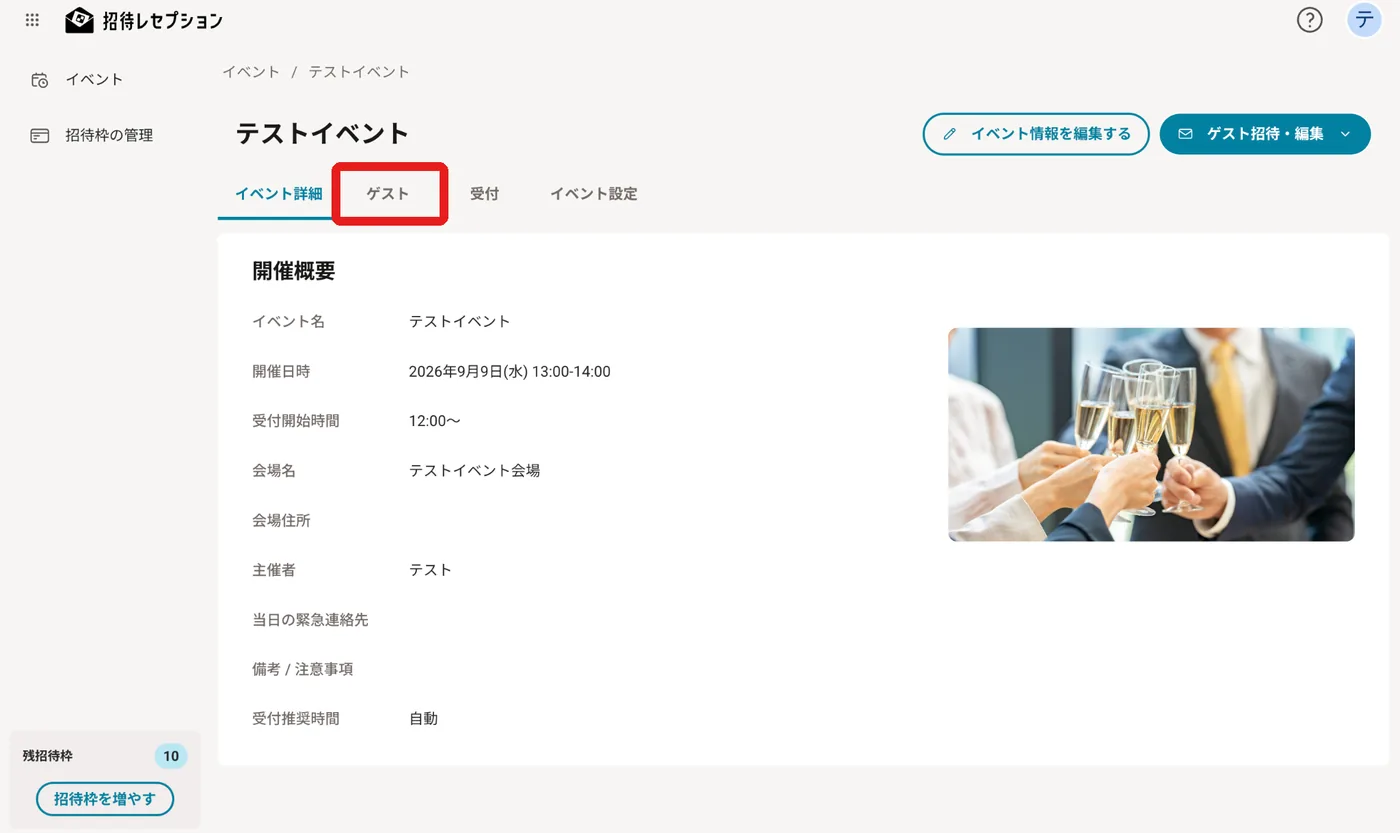
2. ゲストの管理画面を開く
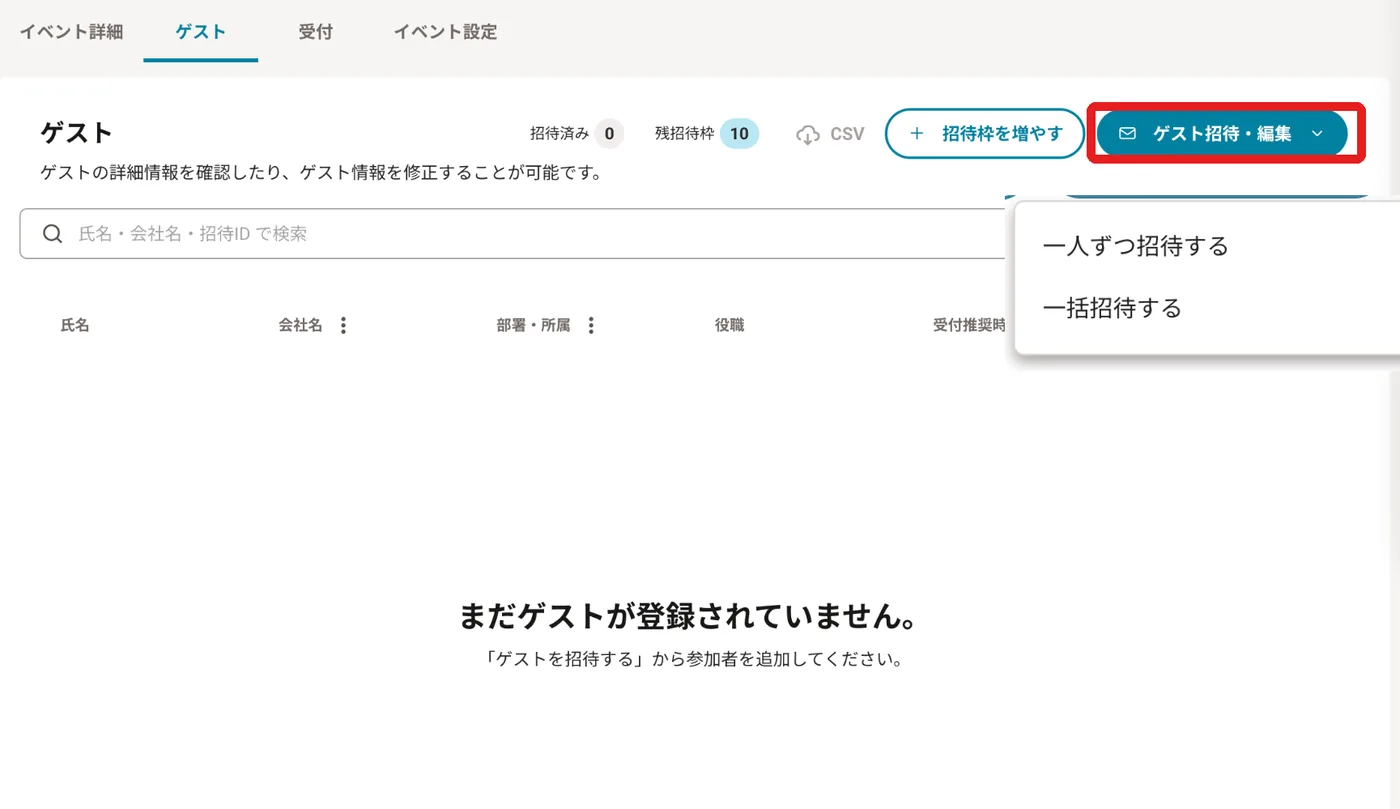
イベントの詳細で「ゲスト」タブを開くと、ゲストの招待や、ゲスト一覧の確認ができる画面が表示されます。右上の「ゲスト招待・編集」ボタンを押すと、「一人ずつ招待する」と「一括招待する」の選択肢が出ます。どちらかを選びます。
3. ゲストを1人ずつ招待する
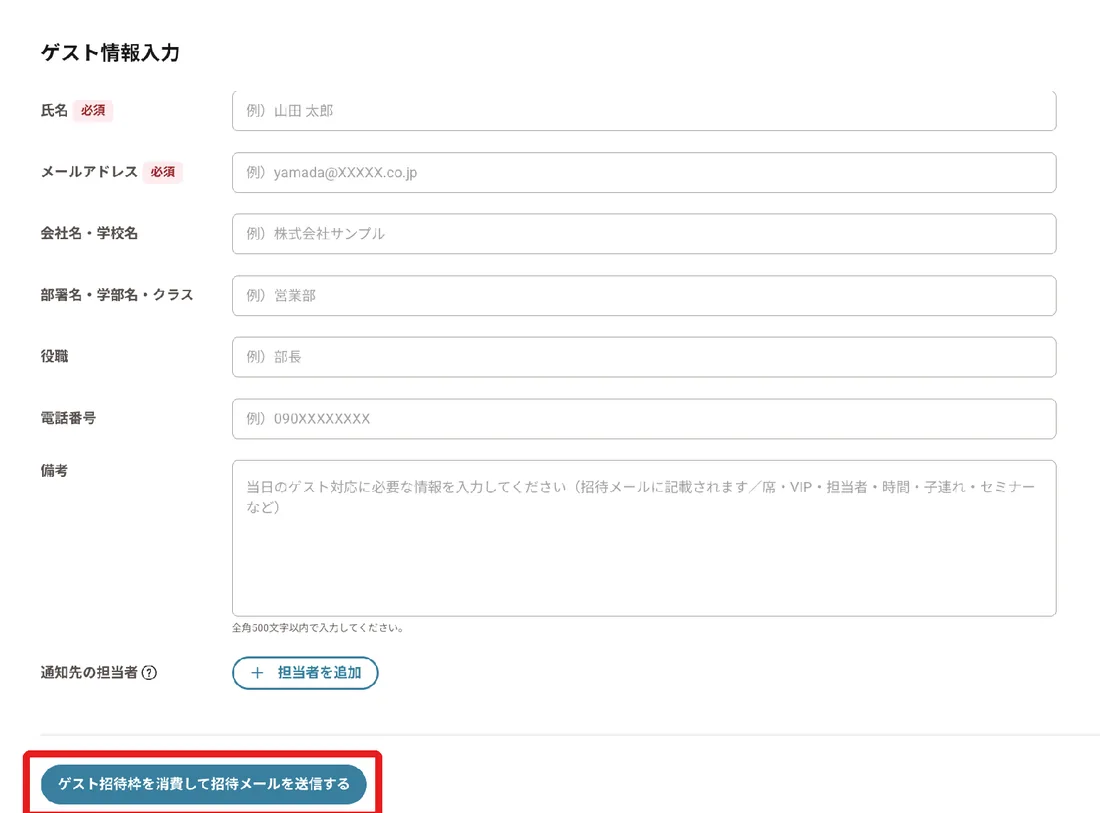
表示されたフォームに、必要事項を入力します。氏名とメールアドレスは必須です。会社名、部署名、役職、電話番号、備考、通知先の担当者は、任意です。入力したら、「ゲスト招待枠を消費して招待メールを送信する」ボタンを押します。ゲストに招待メールが送信されます。
Tips:通知先の担当者
このゲストが受付したときに、通知を受け取るメールアドレスを指定できます。
Tips:備考
このゲスト用の情報(座席番号など)を登録できます。
招待状や受付完了画面に表示するかどうかは、選べます(設定は、イベント設定から)。
4. ゲストをCSVで一括招待する
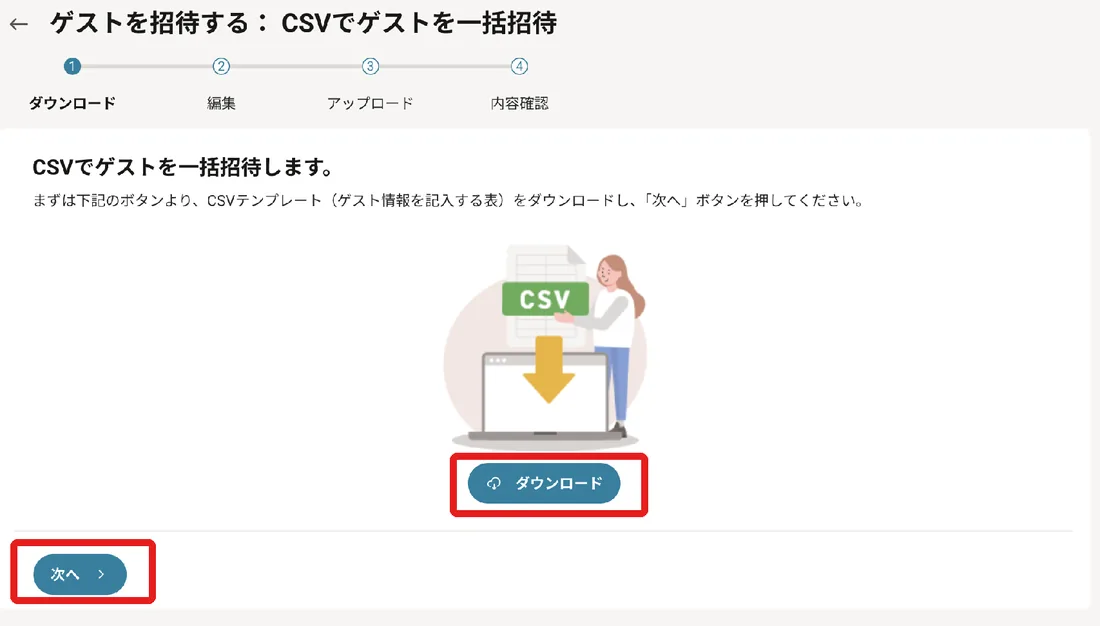
CSVを準備する
CSVのテンプレートをダウンロードして、ExcelやGoogleスプレッドシートなどで開きます。1行目にある、氏名や会社名などの項目名にあわせて、データを入力してください。氏名とメールアドレスだけが、必須の項目です。作成したCSVは、文字コードをUTF-8で保存します。
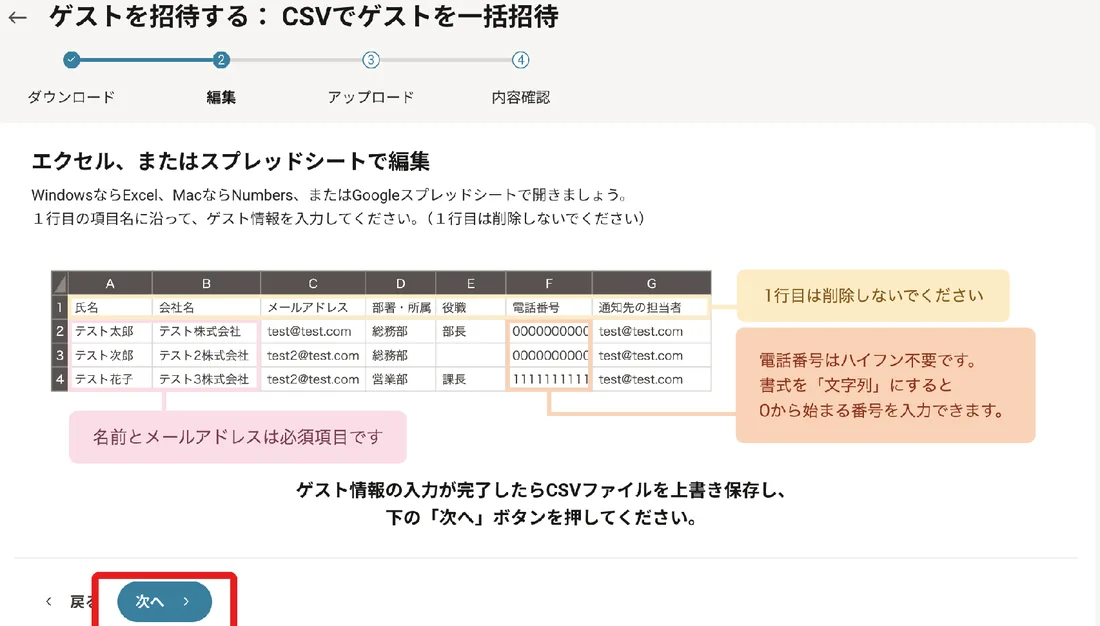
- 1行目の項目名は、削除しないでください。
- 電話番号は、ハイフンなしで入力します。書式を「文字列」にすると、0から始まる番号も入力できます。
Tips:CSVファイル
Windowsの場合はExcel、Macの場合はNumbersで開きます。
文字化けするときは、Googleスプレッドシートで開いて、編集してください。
いずれのツールで編集したとしても、保存するときは必ずUTF-8で保存します。
CSVをアップロードして、招待メールを送信する
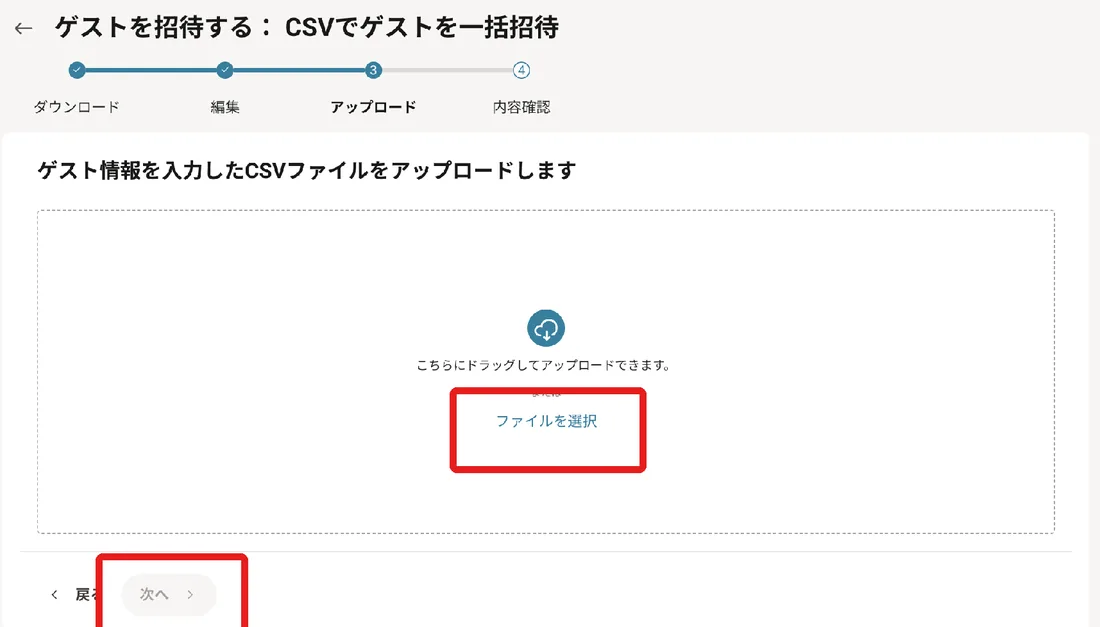
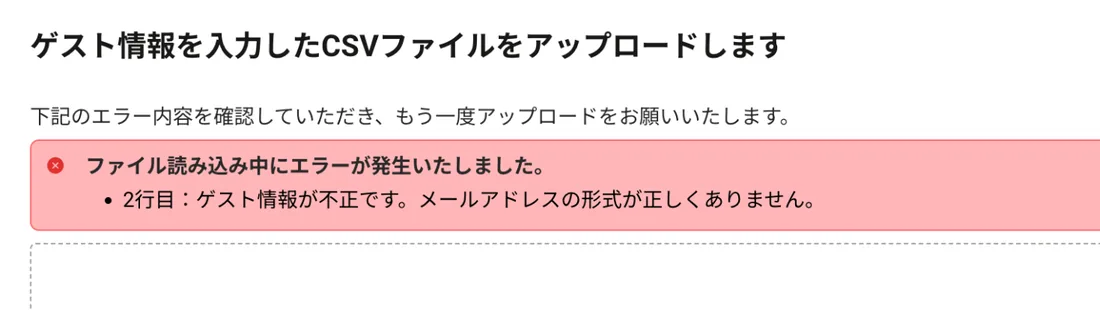
作成したCSVをアップロードします。内容に不備があると、このタイミングでエラーが表示されます。エラーには、何行目に不備があるかが示されるので、該当の箇所を修正して、もう一度アップロードしてください。
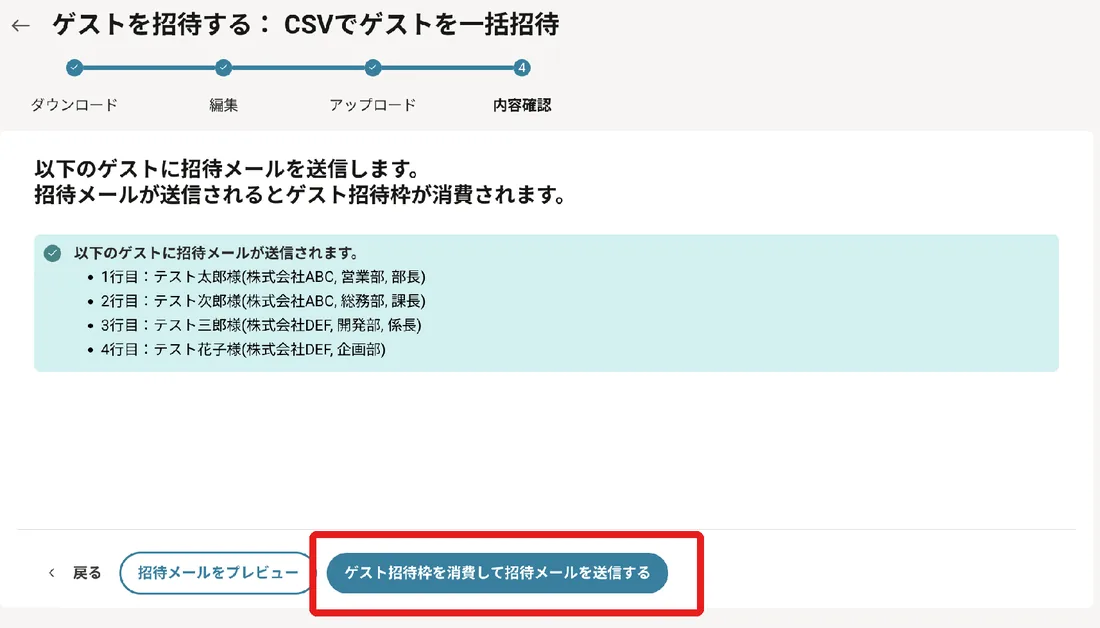
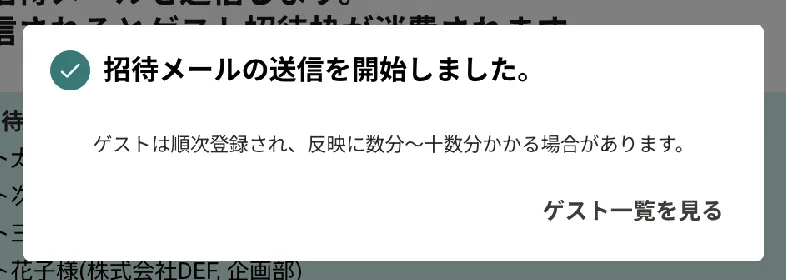
緑色の最終確認の画面が表示されたら、CSVを正常に読み込める状態です。内容を確認して「ゲスト招待枠を消費して招待メールを送信する」を押すと、ゲストに招待メールが一括で送信されます。
Tips:招待メールの送信
招待メールを送信するタイミングで、ゲスト招待枠が消費されます。メールアドレスが誤っていても、一度消費したゲスト招待枠は戻せません。
内容をよく確認してから、送信してください。
5. ゲストに届く招待メール
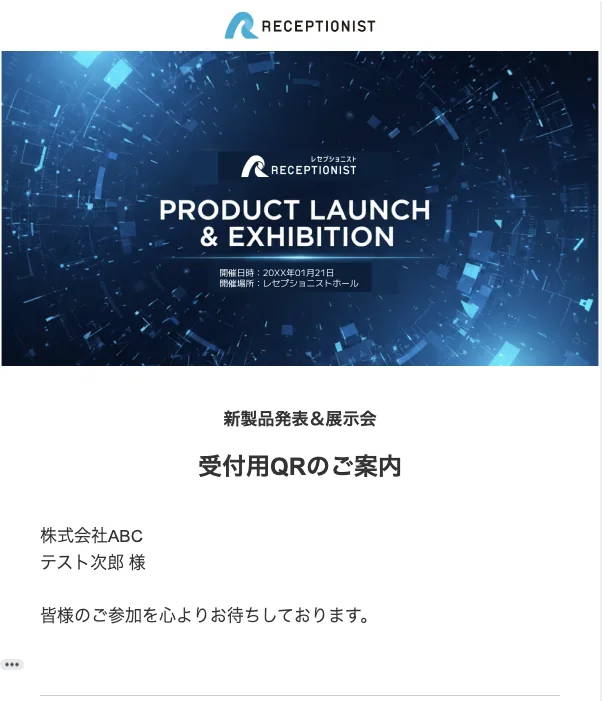
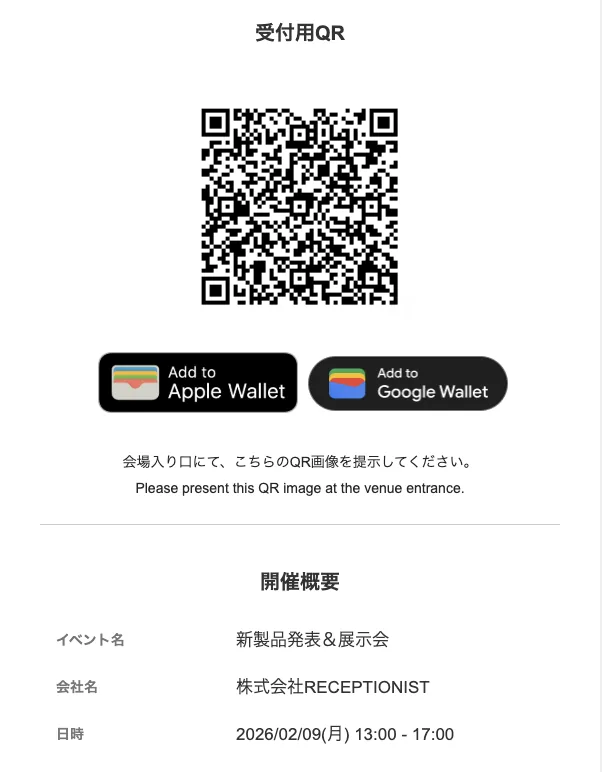
ゲストには、受付用のQRコードが付いた招待メールが届きます。Apple Wallet、またはGoogleウォレットにも追加でき、当日はスマートフォンをかざすだけで受付できます。
Tips:受付用QRコード
受付のときは、次のいずれかの方法でQRコードを表示すれば、受付できます。
1. スマートフォンで、この招待メールを表示する
2. あらかじめ、招待メールのキャプチャ画像を撮っておき、それを表示する
3. 招待メールを印刷した紙を持参する
メールアプリの設定によっては、画像が表示されないことがあります。そのときは、メールアプリの画面にある「画像を表示する」ボタンを押すと、QRコードが表示されます。
ゲストの情報の編集、リマインドメール、備考欄、担当者への通知などの便利な使い方は、ヘルプセンターの「ゲストの招待と管理」をご覧ください。