
招待レセプションを使いはじめるための手順です。アカウントを登録して、ログインするところまでを説明します。基本操作ガイドのトップと合わせてご覧ください。
画像をクリックすると、拡大して表示されます。
1. アカウントを登録する
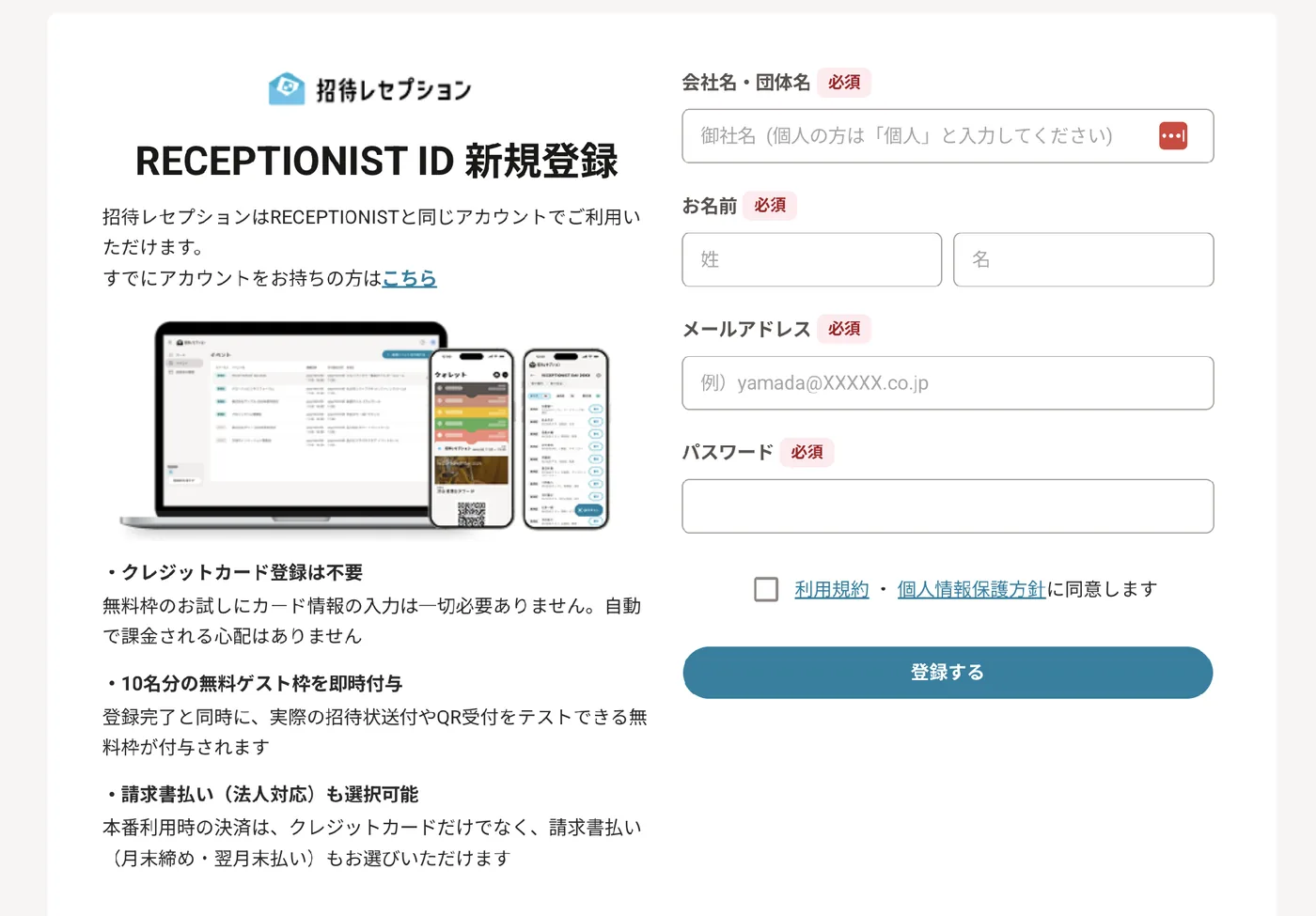
招待レセプションを使うには、はじめにアカウントの登録が必要です。PCで次のページを開き、画面の案内にそって必要事項を入力してください。
- 新規登録ページ:https://event.app.receptionist.jp/signup
- または、「招待レセプション」で検索してサイトを開き、右上の「無料ではじめる」ボタンを押します。
会社名・団体名、お名前、メールアドレス、パスワードなどを入力し、利用規約と個人情報保護方針に同意して「登録する」を押すと、確認メールが届きます。メール内のリンクをクリックすると、登録が完了します。
登録のときに、クレジットカード情報の入力は必要ありません。
Tips:アカウント
ここで作成するアカウントは「RECEPTIONIST ID」です。株式会社RECEPTIONISTが提供するIDで、同社が提供する他のサービスもご利用いただけます。
2. ログインする
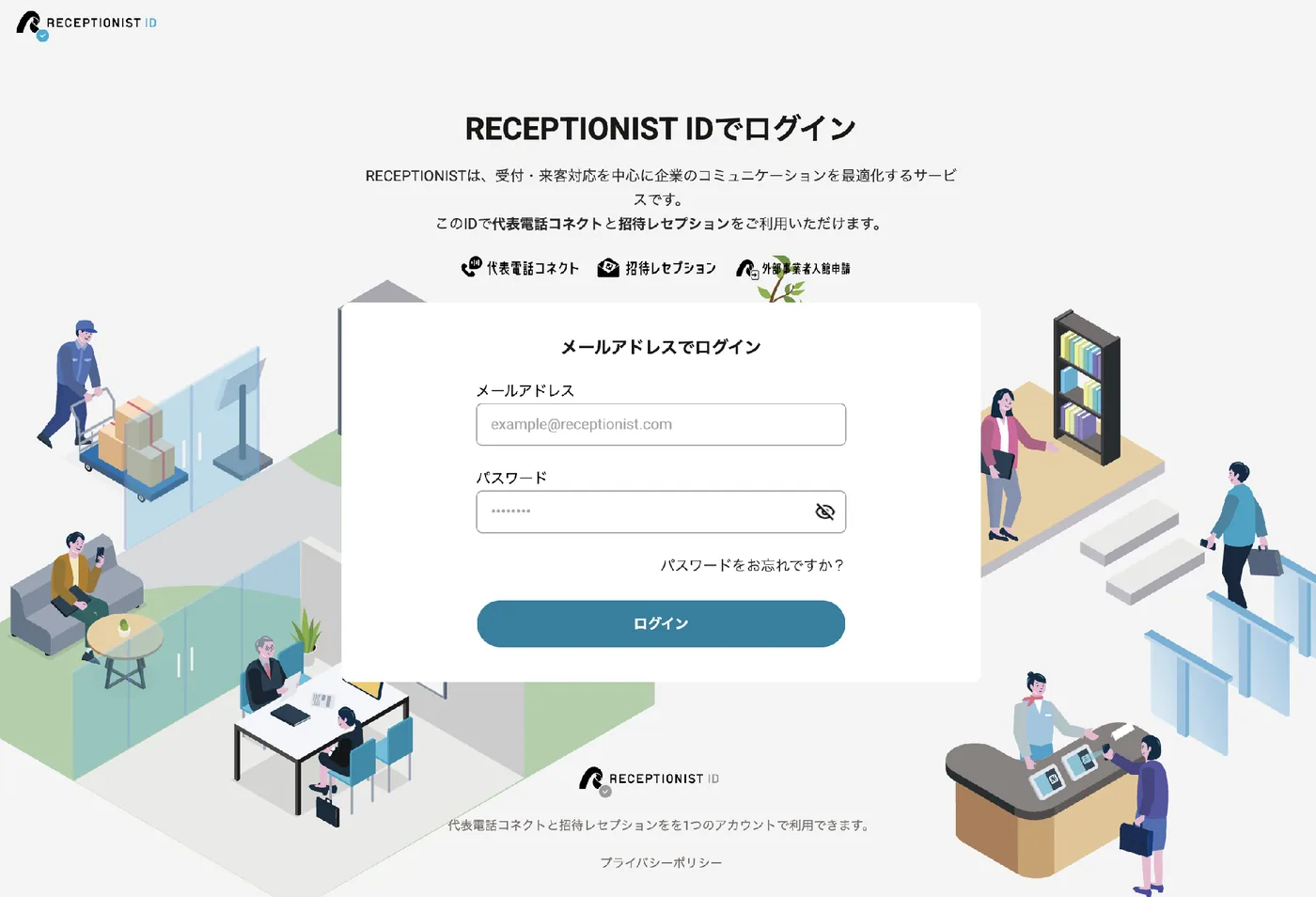
登録が完了したら、PCでログイン画面を開き、メールアドレスとパスワードを入力してログインします。
- ログインページ:https://event.app.receptionist.jp/
- または、「招待レセプション」で検索してサイトを開き、右上の「ログイン」リンクを押します。
パスワードを忘れたときは、「パスワードをお忘れですか?」のリンクから再設定できます。
3. ログイン後の画面
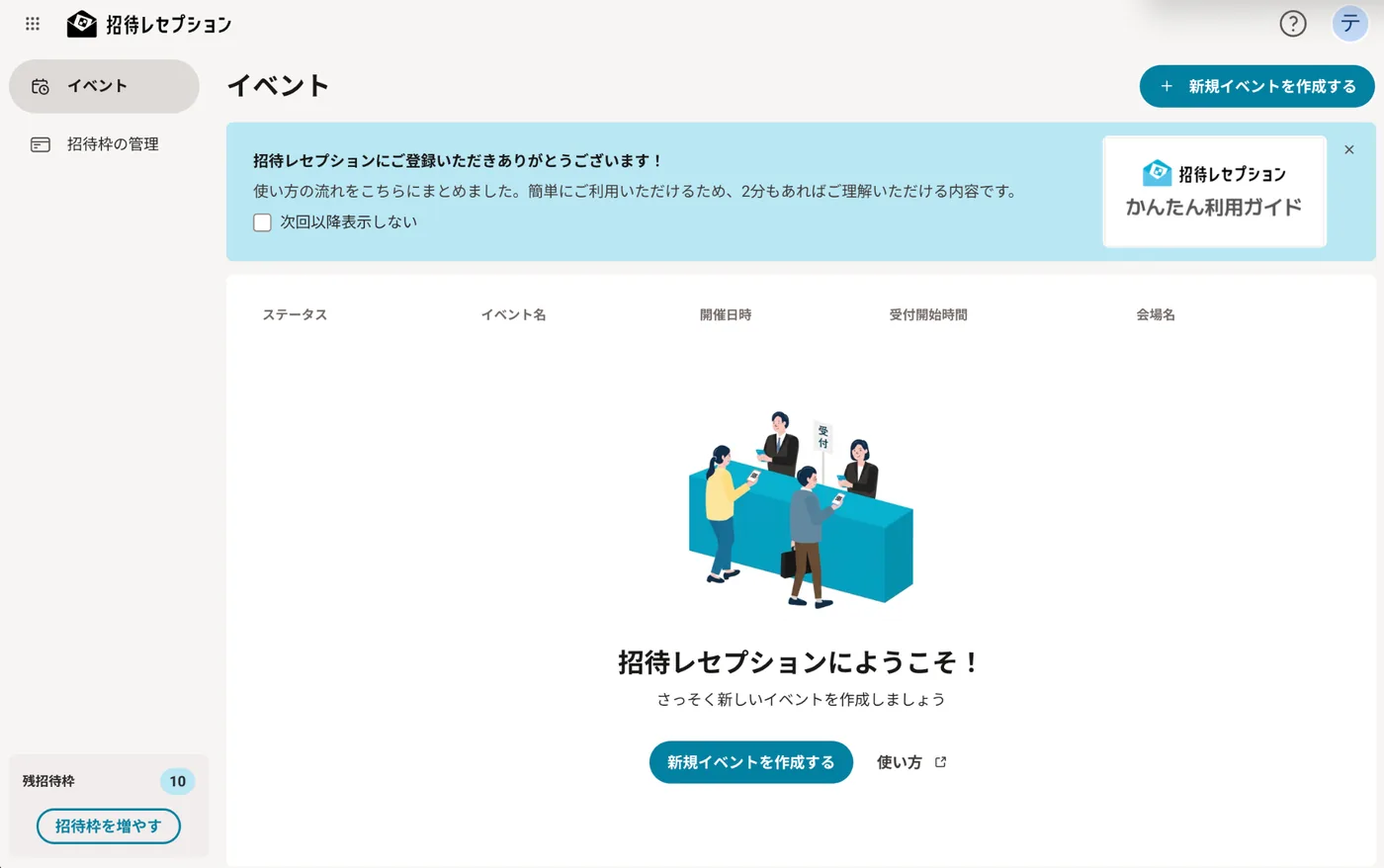
ログインすると、次のイベント一覧の画面が開きます。左下に「残招待枠」が表示されます。
Tips:ゲスト招待枠
ゲストを招待するときは、この「ゲスト招待枠」を消費します。
登録の直後は、トライアル用に10人分の枠が無料で付与されています。10人を超えて招待するときは、枠を購入します。
同じ会社のメンバーで使うには
管理者のアカウントに、同じ会社のメンバーを追加すると、複数名で管理画面を使えます。追加の手順は、ヘルプセンターの「アカウント登録とログイン」をご覧ください。