ゲストを招待する前に、イベントの情報を作成します。基本情報、イベントの画像、主催者からの挨拶文の3つを入力します。
画像をクリックすると、拡大して表示されます。
1. 新規イベントの作成を始める
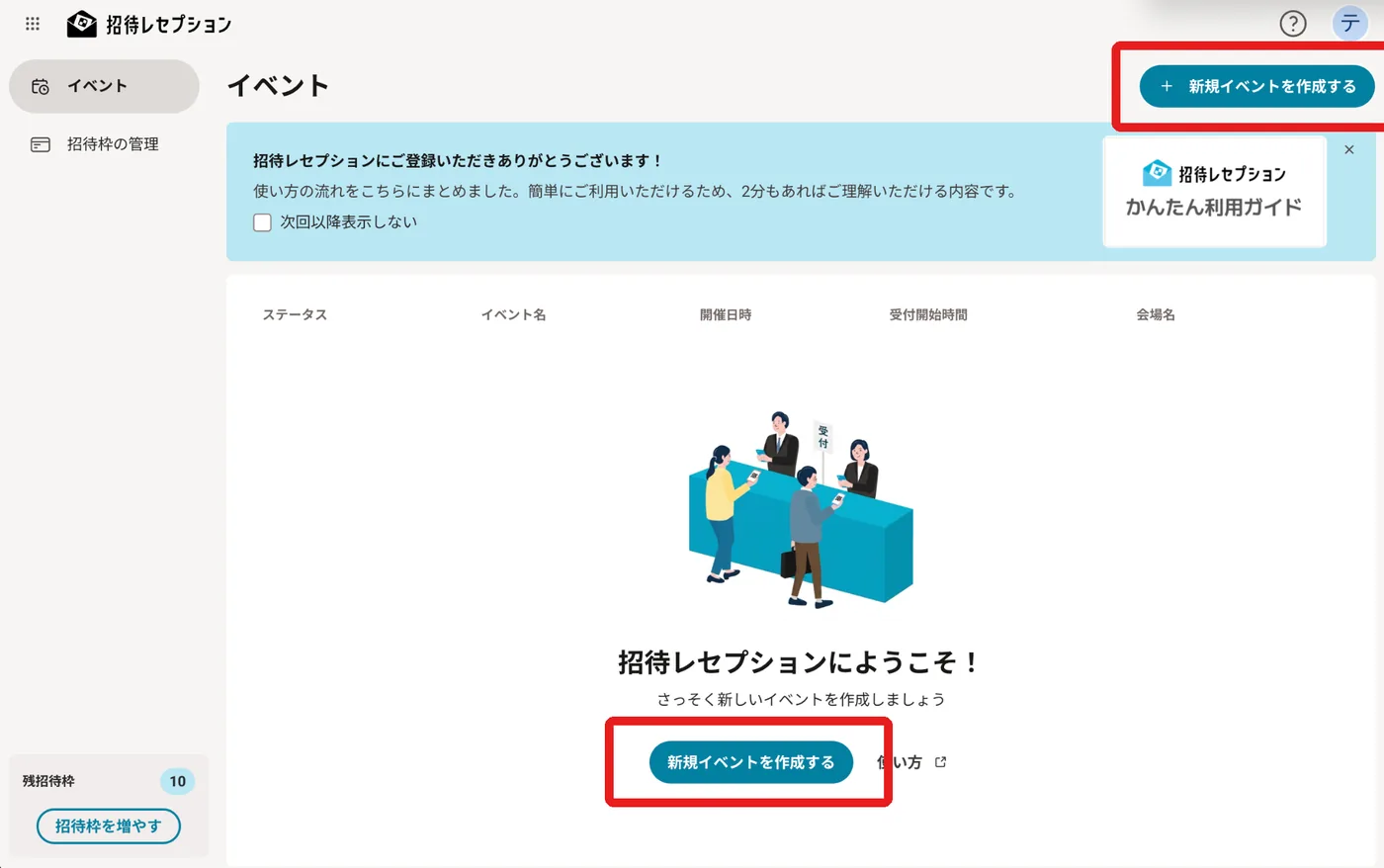
ログインしたあとの画面で、赤枠の「新規イベントを作成する」ボタンのどちらかを押して、イベント情報の作成に進みます。イベント情報の作成は、PCからのみ操作できます。
2. 基本情報を入力する
イベント名、開催日時、受付開始時間、会場名(いずれも必須)を入力します。会場の住所、当日の緊急連絡先、主催者、備考・注意事項は、任意の入力です。入力が終わったら、下部の「次へ」を押します。
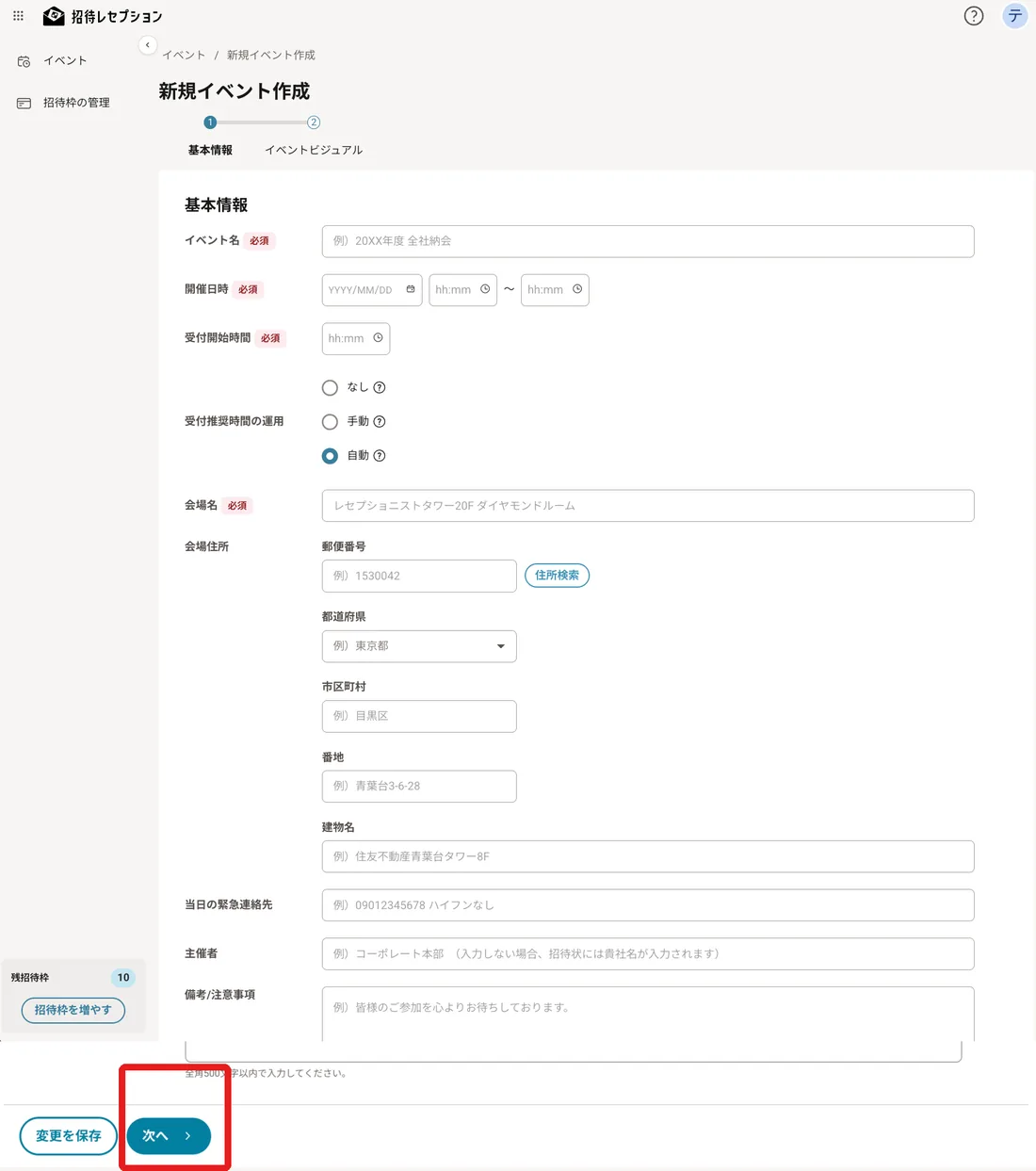
Tips:開催日時
この開催日の中であれば、開催時間の外でも、ゲストのQRコードで受付できます。
事前にテストをするときは、テストを行う日を開催日に指定してください。開催日を「今日」の日付にすると、このあとすぐに受付の動作も試せます。
Tips:受付推奨時間
「受付推奨時間の運用」を選ぶと、ゲストの来場時間を分散させて、混雑をやわらげられます。初期設定は「自動」です。
「自動」では、ゲストの来場時間を自動で振り分け、受付推奨時間としてゲストに案内します。「手動」で設定することも、「なし」にすることもできます。詳しくは、ヘルプセンターの「受付推奨時間」をご覧ください。
3. イベントの画像を設定する
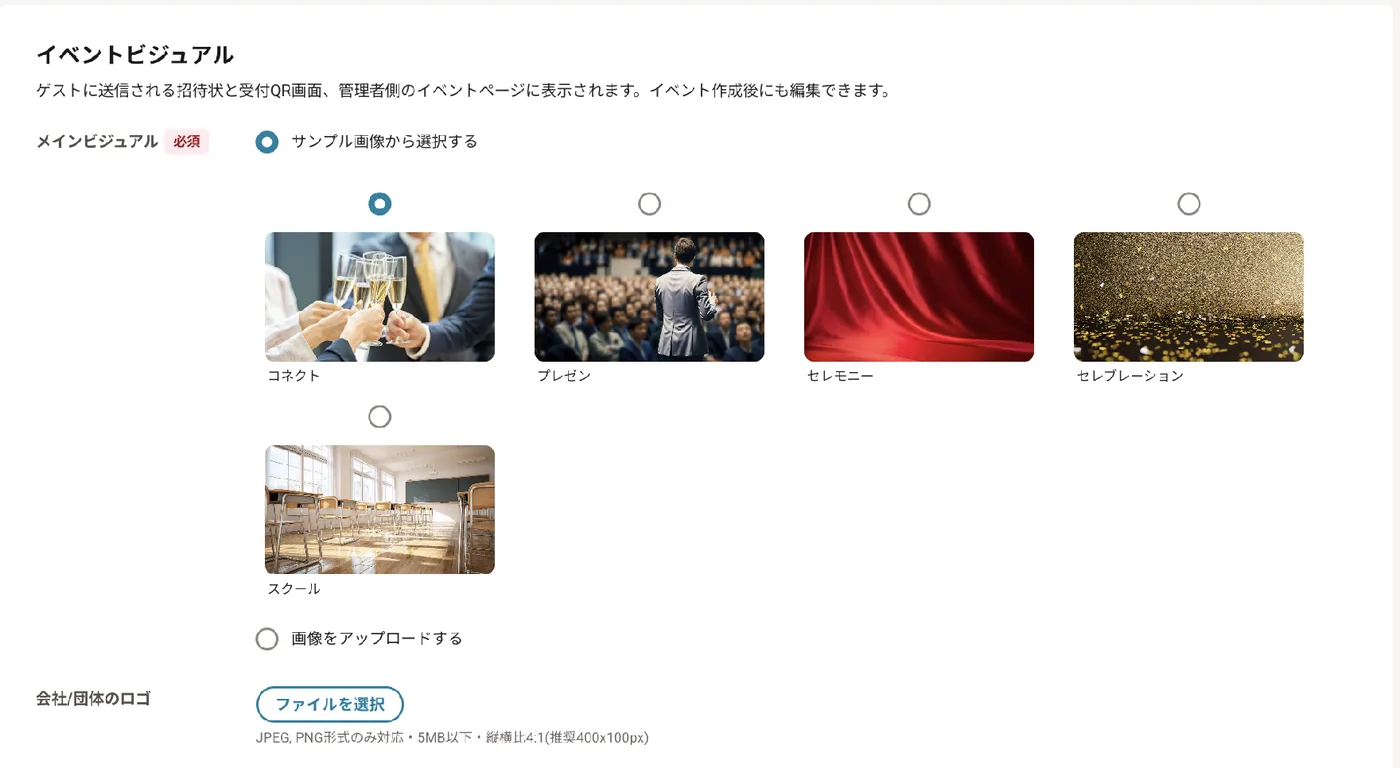
招待メールの冒頭に表示する、メイン画像とロゴ画像を設定します。あらかじめ用意された画像から選ぶこともできますが、オリジナルの画像を使うと、より印象のよい招待メールに仕上がります。
Tips:画像の推奨サイズ
メイン画像:JPEG、PNG形式(5MB以下、縦横比 1.91:1、推奨 1200×630px)
ロゴ画像:JPEG、PNG形式(5MB以下、縦横比 4:1、推奨 400×100px)
画像を登録せずにイベントを作成して、あとから修正することもできます。
4. 挨拶文を入力して、イベントを作成する
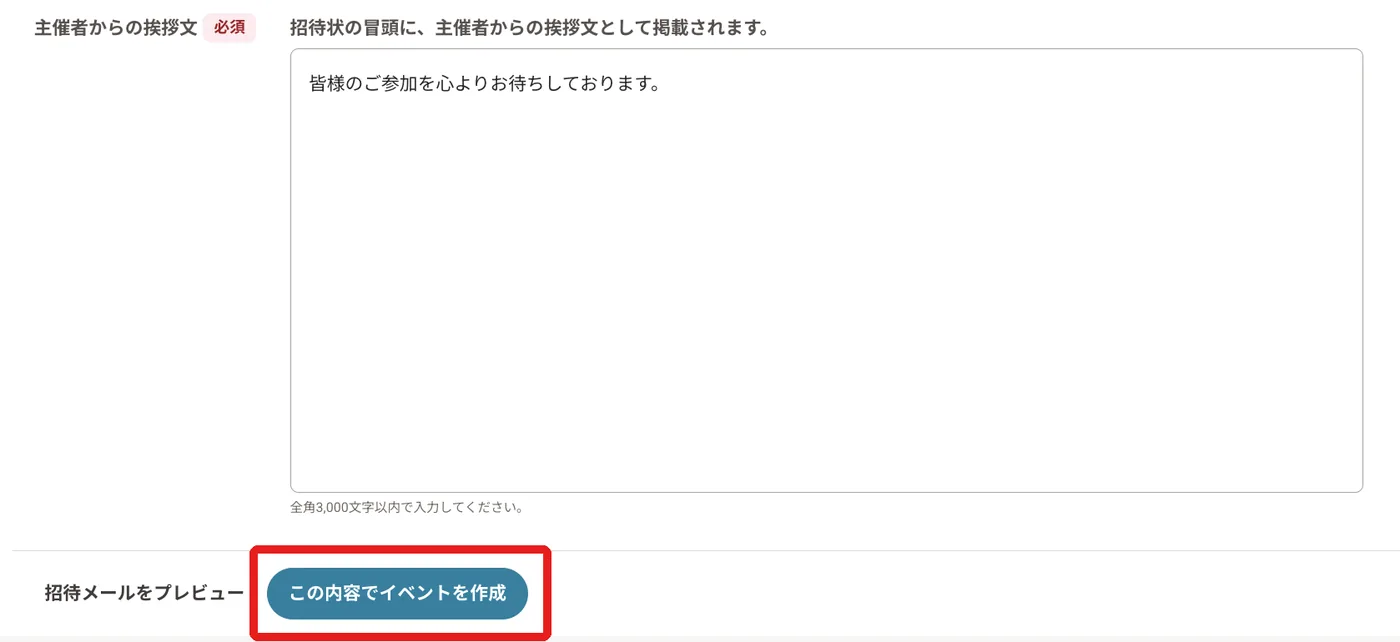
ゲストへの招待メールに載せる、主催者からの挨拶文を入力します。会場へのアクセスマップのURLなども、ここに入力できます。入力したら、「この内容でイベントを作成」を押します。イベントの作成が完了し、ゲストを招待できる状態になります。
Tips:主催者からの挨拶文
3000文字まで入力できます。ご案内事項やURLなどの情報も、ここに入力できます。
Tips:メールのプレビュー
入力したイベント情報と画像で、招待メールがどのようなデザインになるかを確認できます。
プレビューは簡易的な確認用です。細かい部分は、自分宛に招待メールを送るなどして、実物をご確認ください。