
「招待レセプション」は、イベントの受付業務をスムーズにする受付システムです。
この簡単利用ガイドでは、ご利用の流れがすぐわかるように、イベントの登録からゲスト招待、当日の受付まで、次の4ステップでご利用いただけます。
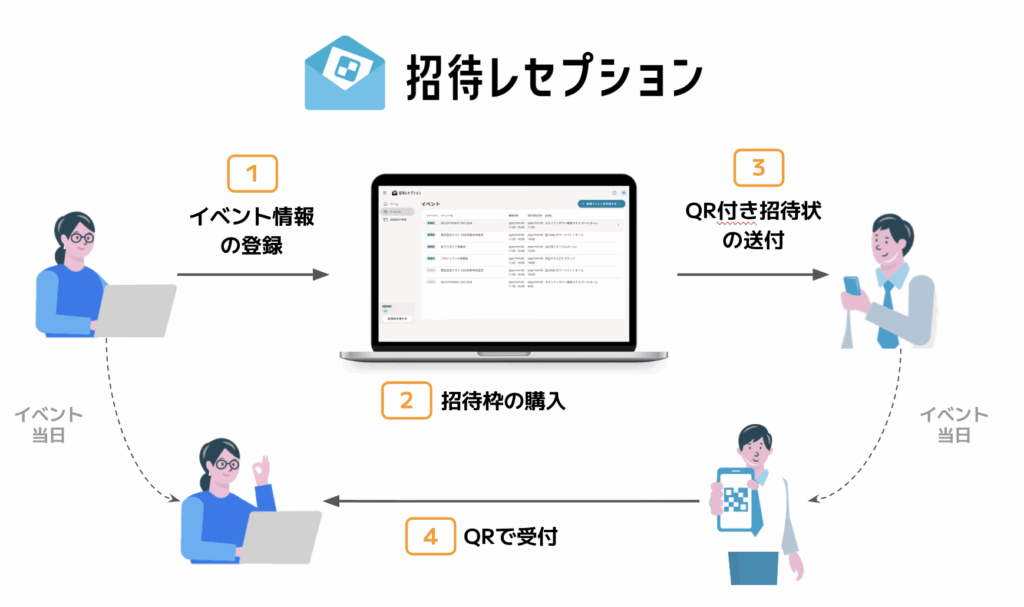
招待レセプション ご利用の流れ
1.イベント情報の登録
2.招待枠の購入
3.QR付き招待状の送付
4.QRで受付
2.招待枠の購入
3.QR付き招待状の送付
4.QRで受付
① イベント情報を登録する
まずは、開催するイベントの情報を登録します。
招待レセプションにログイン後、右上にある「新規イベントを作成する」ボタンを押して、イベント情報を入力する画面を開きましょう。
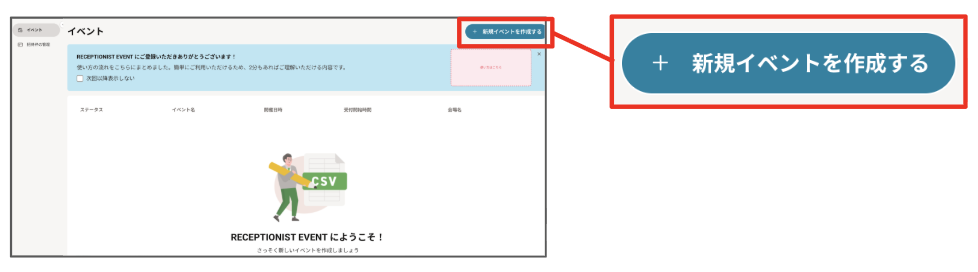
「新規イベントを作成する」ボタンの位置
「新規イベント作成」画面では、イベント名・開催日・時間・会場などの基本情報を入力します。
必須項目を入力したら「次へ」を押して進みましょう。
必須項目を入力したら「次へ」を押して進みましょう。
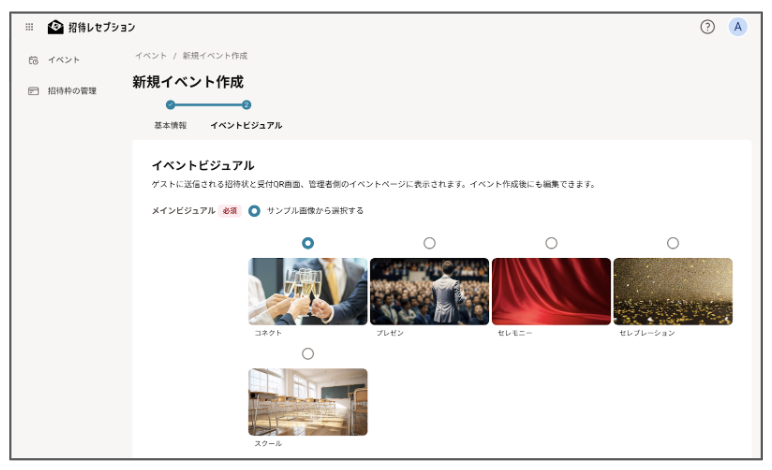
イメージ画像・ロゴ設定画面
続いてイベントのビジュアル(イメージ画像)を設定します。このイメージ画像は、招待レセプション内のイベント管理画面と、ゲストに送られる招待状に掲載されます。
サンプル画像から選択するか、画像をアップロードすることができます。
主催者ロゴがあれば「会社/団体のロゴ」からアップロードして掲載可能です。
サンプル画像から選択するか、画像をアップロードすることができます。
主催者ロゴがあれば「会社/団体のロゴ」からアップロードして掲載可能です。
最後に、招待状の冒頭に記載される主催者からの挨拶文を入力します。
入力後、「この内容でイベントを作成」ボタンを押すと、イベント情報の登録は完了です!
② 招待枠を購入する
招待レセプションでは、招待枠をご購入いただき、その招待枠の数だけゲストを招待できます。
10人分までは無料で利用可能なため、このガイドではスキップして先に進みます。
実際に購入する場合は、ヘルプをご確認ください。
③ ゲストを招待する
ゲストを1人ずつ招待、またはCSVインポートで一括招待が可能です。
ここでは1人ずつ招待する方法を説明します。
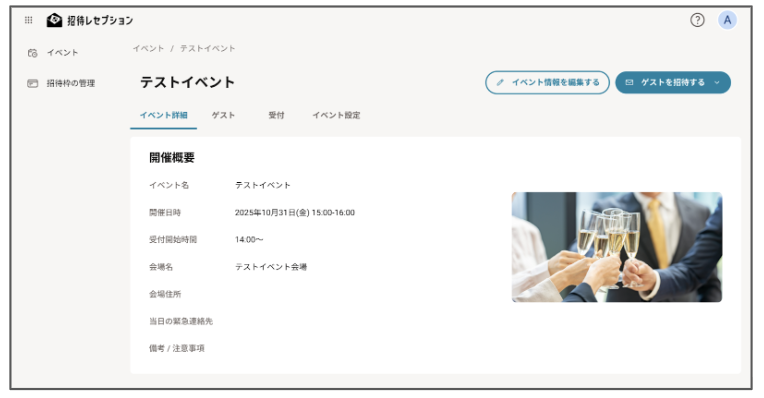
イベント詳細画面
左メニューの「イベント」を開くと、イベント一覧が表示されます。
作成したイベントをクリックすると、詳細画面に移動します。
作成したイベントをクリックすると、詳細画面に移動します。
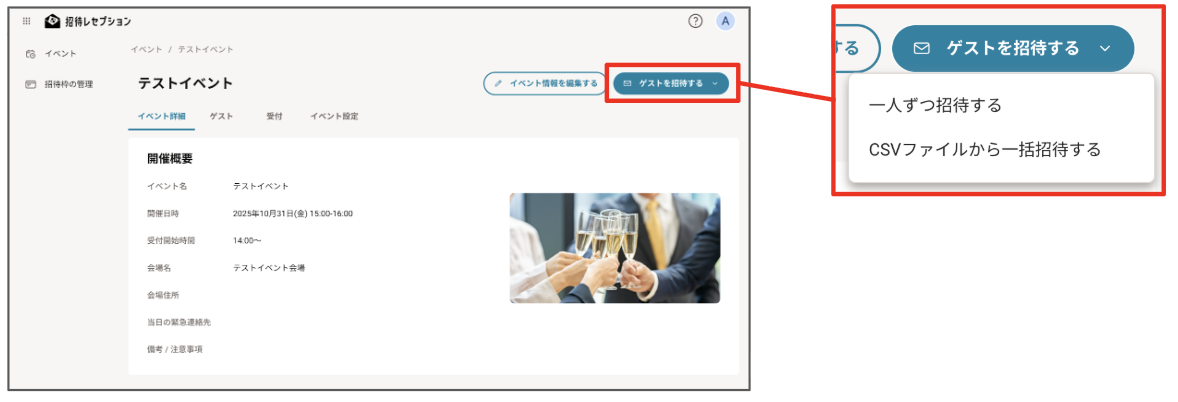
ゲスト招待ボタン
右上の「ゲストを招待する」ボタンを押すと、「1人ずつ招待」または「CSV一括招待」を選べます。
今回は「1人ずつ招待」を選びましょう。
今回は「1人ずつ招待」を選びましょう。
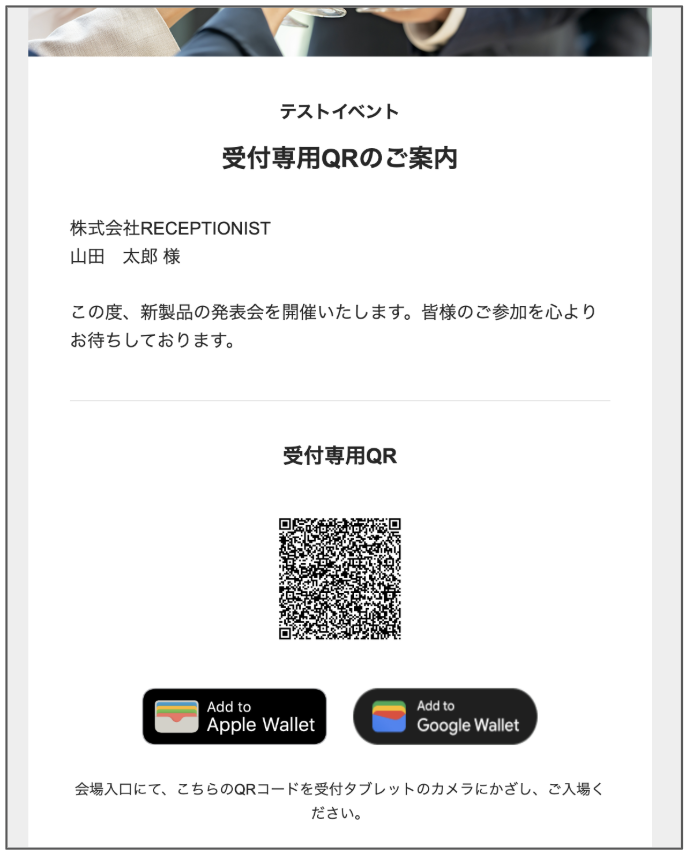
QR付き招待状
ゲスト情報入力画面が開いたら、氏名・メールアドレス・会社名などを入力して「招待する」を押します。
QR付き招待状が送信されます。
QR付き招待状が送信されます。
④ 当日の受付を行う
イベント当日の受付は、スマートフォンやタブレットなど、カメラ付き端末で行えます。
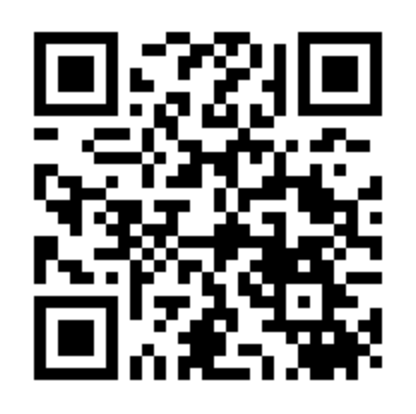
ログインQRコード
受付端末で招待レセプションにログインし、該当イベントを開きます。
以下のQRを読み取るとログイン画面が開きます。
以下のQRを読み取るとログイン画面が開きます。
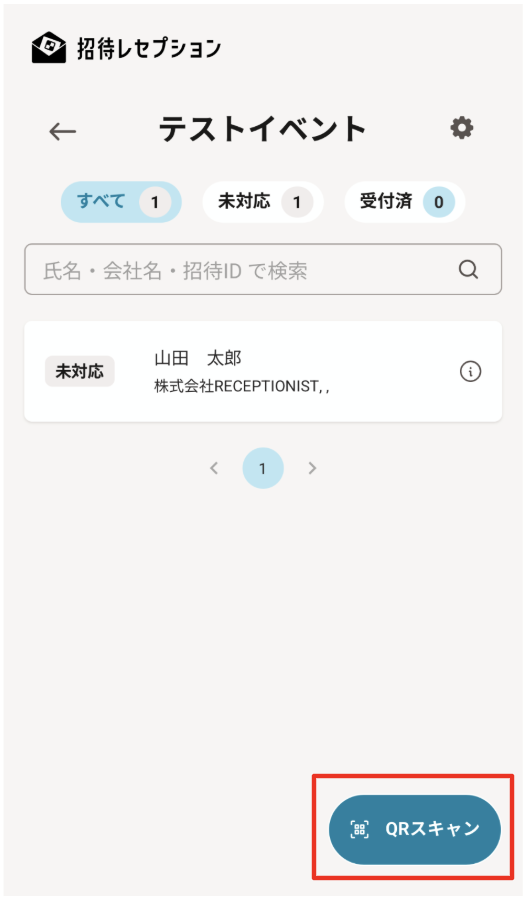
QRスキャンボタン
ログイン後はゲスト受付画面になります。
右下の「QRスキャン」ボタンを押して受付を開始します。
右下の「QRスキャン」ボタンを押して受付を開始します。
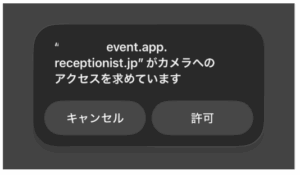
カメラアクセスを許可
カメラアクセスを許可するとQRを読み取れるようになります。
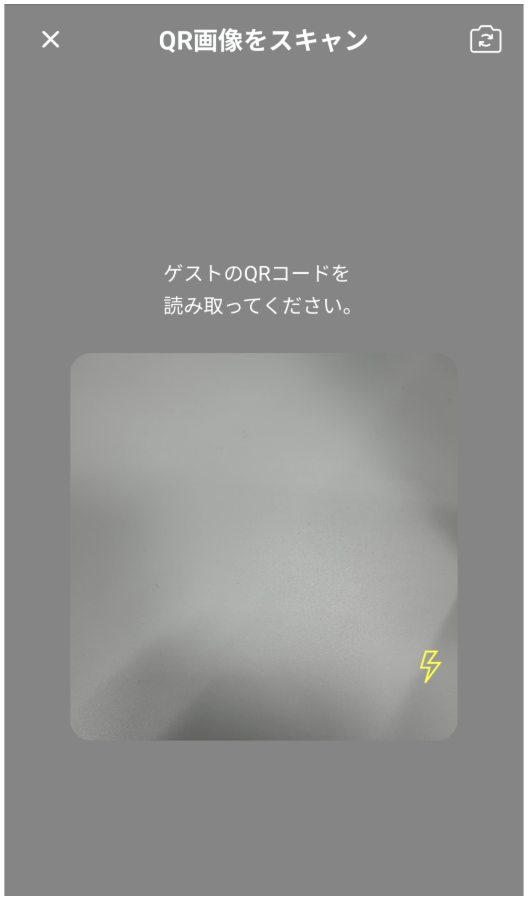
QR読み取り画面
招待状のQRをスキャンし、「受付が完了しました!」と表示されれば受付完了です。
QRを忘れたゲストは、ゲスト一覧から該当者を選び「受付する」を押すことで手動受付も可能です。
QRを忘れたゲストは、ゲスト一覧から該当者を選び「受付する」を押すことで手動受付も可能です。
簡単利用ガイドは以上です!
イベント受付の流れはおわかりになりましたでしょうか。
ご不明点があればお気軽にお問い合わせください。